
Für jede konfigurierbare myTAS Funktion steht ein übersichtlich strukturierter Editor zur Verfügung. Dadurch lassen sich beispielweise die myTAS Geräteübersicht, myTAS Berichte und myTAS Multi-Charts ohne großen Aufwand einfach und übersichtlich konfigurieren.
Für myTAS SCADA sowie myTAS Views stehen umfangreiche Editoren zur Verfügung, mit denen die kundenspezifischen Ansichten mit zahlreichen Elementen und mit Hilfe von übersichtlichen Konfigurationsassistenten ohne Vorkenntnisse konfigurieren lassen.
myTAS SCADA
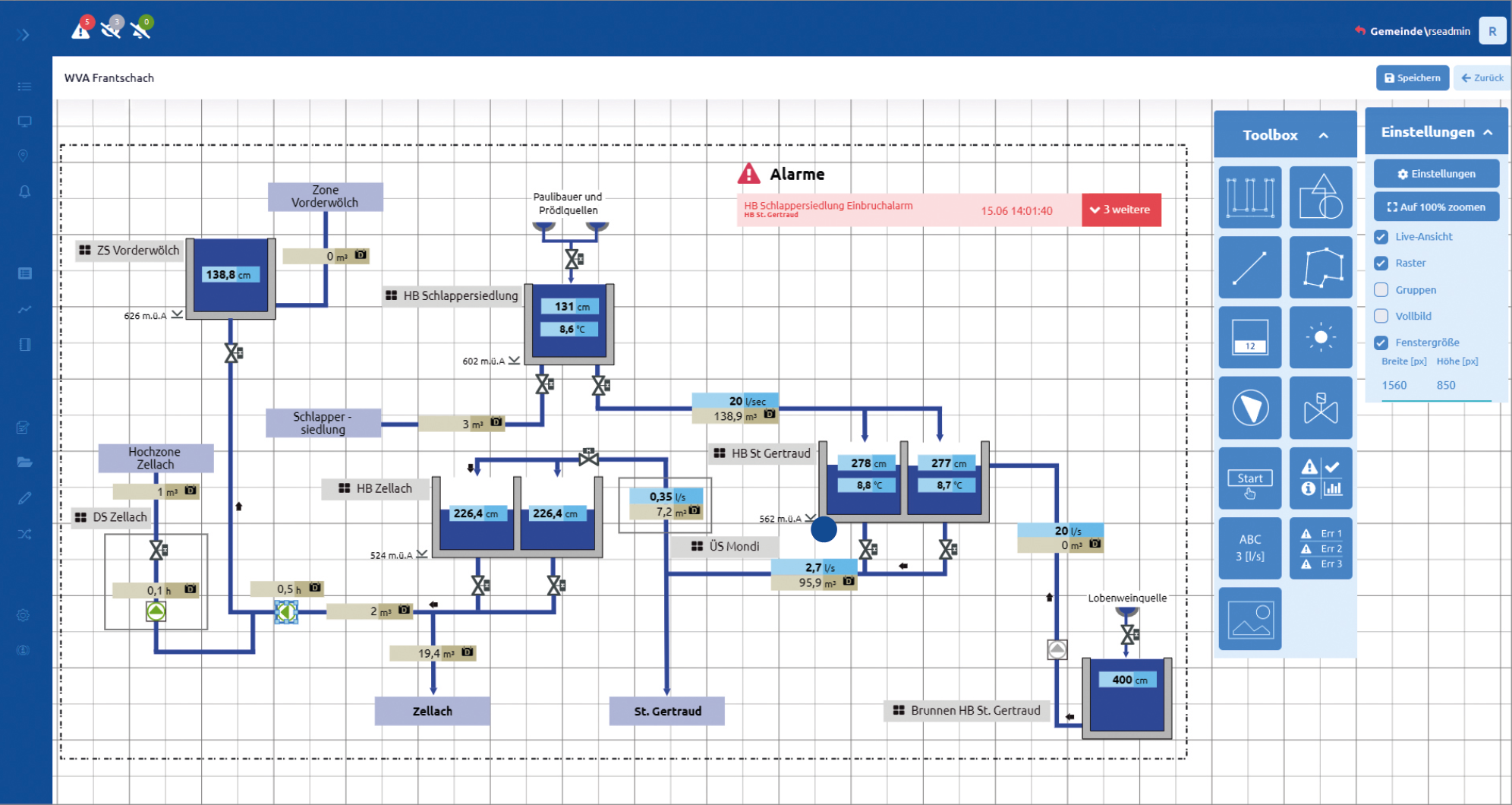
Grundeinstellungen SCADA
In den Grundeinstellungen definieren Sie die gewünschte Anzeigefläche für Ihr myTAS SCADA. Darüber hinaus können verschiedene Anzeigeeinstellungen im Editor (Live-Ansicht, Raster ein/aus, Einraste auf Grid ein/aus, uvm.) gewählt werden. Wurden alle Grundeinstellungen gemacht kann über die Toolbox mit dem Erstellen des SCADA begonnen werden.
Umfassende Toolbox
Über die Toolbox können die verschiedenen SCADA-Elemente in die Zeichenebene gezogen werden. Durch Doppelklick auf das jeweilige Element öffnet sich der jeweilige Konfigurationsassistent.
Konfigurationsassistenten
Alle Elemente lassen sich einfach mit übersichtlichen Konfigurationsassistenten konfigurieren. Der Konfigurationsumfang hängt vom jeweiligen Element ab und umfasst Datenpunktauswahl, aufrufbare Funktionen sowie Regeleditoren (Wenn-Dann-Regeln) für werteabhängige Anzeigen.
myTAS Geräteübersicht
Kundenspezifische Übersicht
Mit einem einfachen Editor, lassen sich mit Echtzeit-Vorschau verschiedene Spalten definieren bzw. die Standardansicht je Gruppe an seine eigenen Bedürfnisse anpassen. Anhand einer übersichtlichen Struktur im Editor können verschiedene Elemente platziert werden.
Mögliche Anzeigeelemente
Zur Gliederung der Dashboard-Übersicht stehen verschiedene Elemente zur Auswahl. Diese reichen von aktuellen Messwerten bis hin zu Wetter und Pumpenstatus-Symbolen.
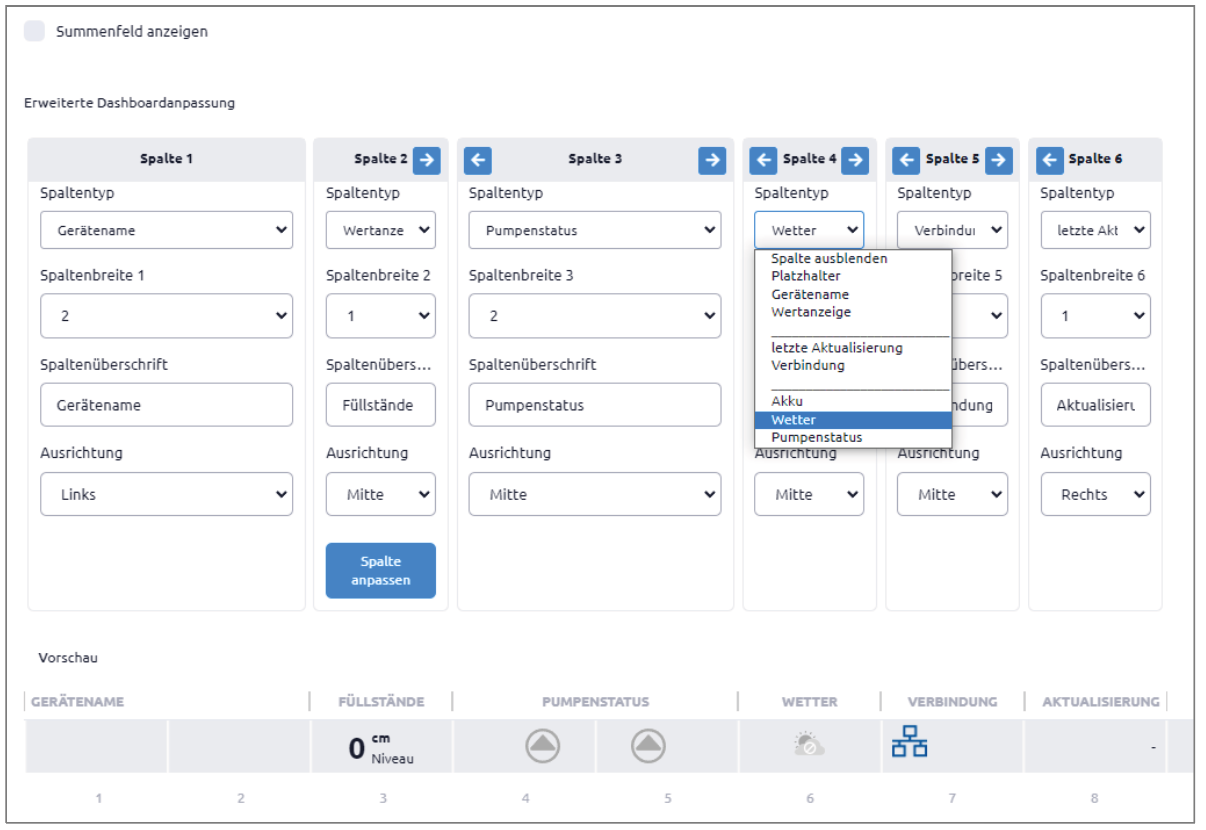
Die Geräteübersicht kann je Gruppe individualisiert werden.
myTAS Views
Grundaufbau der Views
Im myTAS Views Editor können Elemente nach Gruppen gegliedert werden. In jeder Gruppe lassen sich beliebig viele Elemente platzieren. Die Größe jedes einzelnen Elements kann in den Elemente-Einstellungen definiert werden. Gruppen und Elemente können mit den „+“ Symbolen der Ansicht hinzugefügt werden. Alle Elemente werden live konfiguriert, d.h. bereits während der Konfiguration sieht man den gewählten Stil des Elements. Dadurch erhält man sofort einen Einblick, wie das View nach der Konfiguration angezeigt wird.
Elemente
Elemente stellen entweder direkt einen Wert dar oder rufen eine weitere Funktion auf. Zahlreiche Elemente mit verschiedenen Konfigurationsmöglichkeiten können in den myTAS Views gewählt werden. Jedes Element kann mit der gewünschten Größe und dem gewählten Elementstil in der Gruppe platziert werden. Über das integrierte Konfigurationsmenü können alle Eigenschaften schnell gewählt werden.
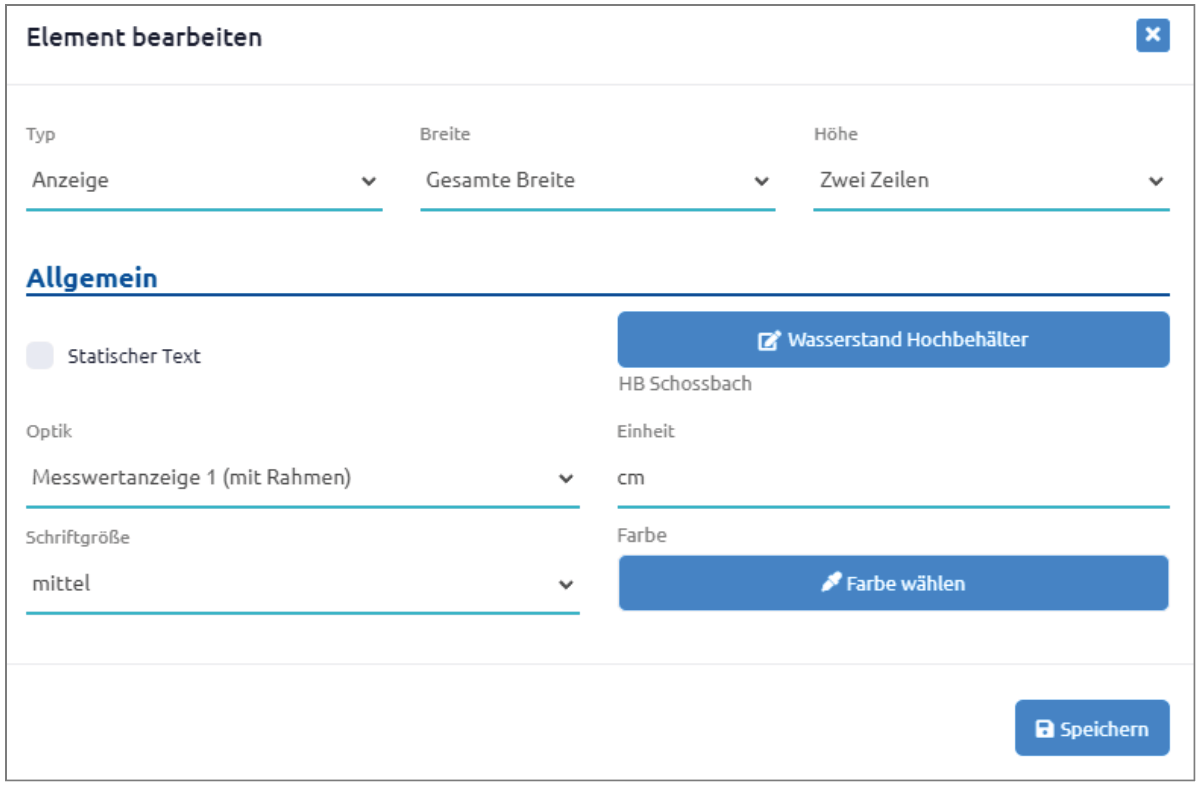
Übersichtliche Editoren zu allen Elementen im myTAS
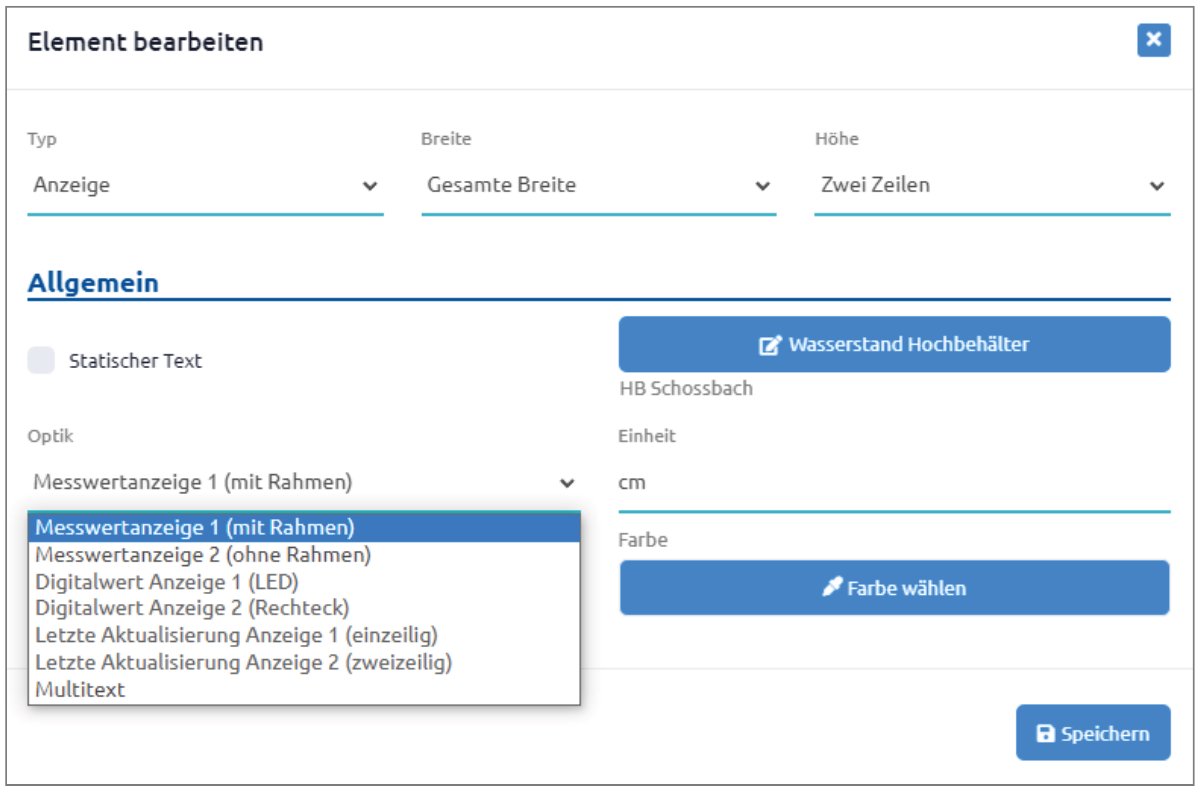
Auswahl verschiedener Anzeigestile je Element möglich.