
Die Multi-Charts ermöglichen eine übersichtliche grafische Auswertung Ihrer Anlagendaten. Egal welche Ganglinienansicht bevorzugt wird, ob Einzelcharts oder Mehrfach-Charts, ob Linien- oder Balkenansicht, die Multi-Charts bieten alle Möglichkeiten für eine umfassende Trendanalyse.Durch die flexible Anzeige können Trendlinien bis ins kleinste Detail verfolgt werden. Alles voll responsive für die Analyse, auch auf mobilen Endgeräten.
Durch die zahlreichen Einstellungsmöglichkeiten lassen sich die Multi-Charts für die gewünschte Anzeige konfigurieren. Zur weiteren Nutzung lassen sich alle Diagramme als PDF oder Bilddatei speichern.
Die Multi-Charts werden im myTAS an vielen Stellen individuell aufgerufen. Durch Klick auf einen Messwert, egal ob im SCADA, in einer View oder in der Stationsanzeige, öffnet sich der grafische Verlauf. Vordefinierte Charts lassen sich in Views einbinden oder Buttons in der Leittechnik zuweisen, wodurch die gewünschte Trendanalyse auf einfachste Weise aufgerufen werden kann.
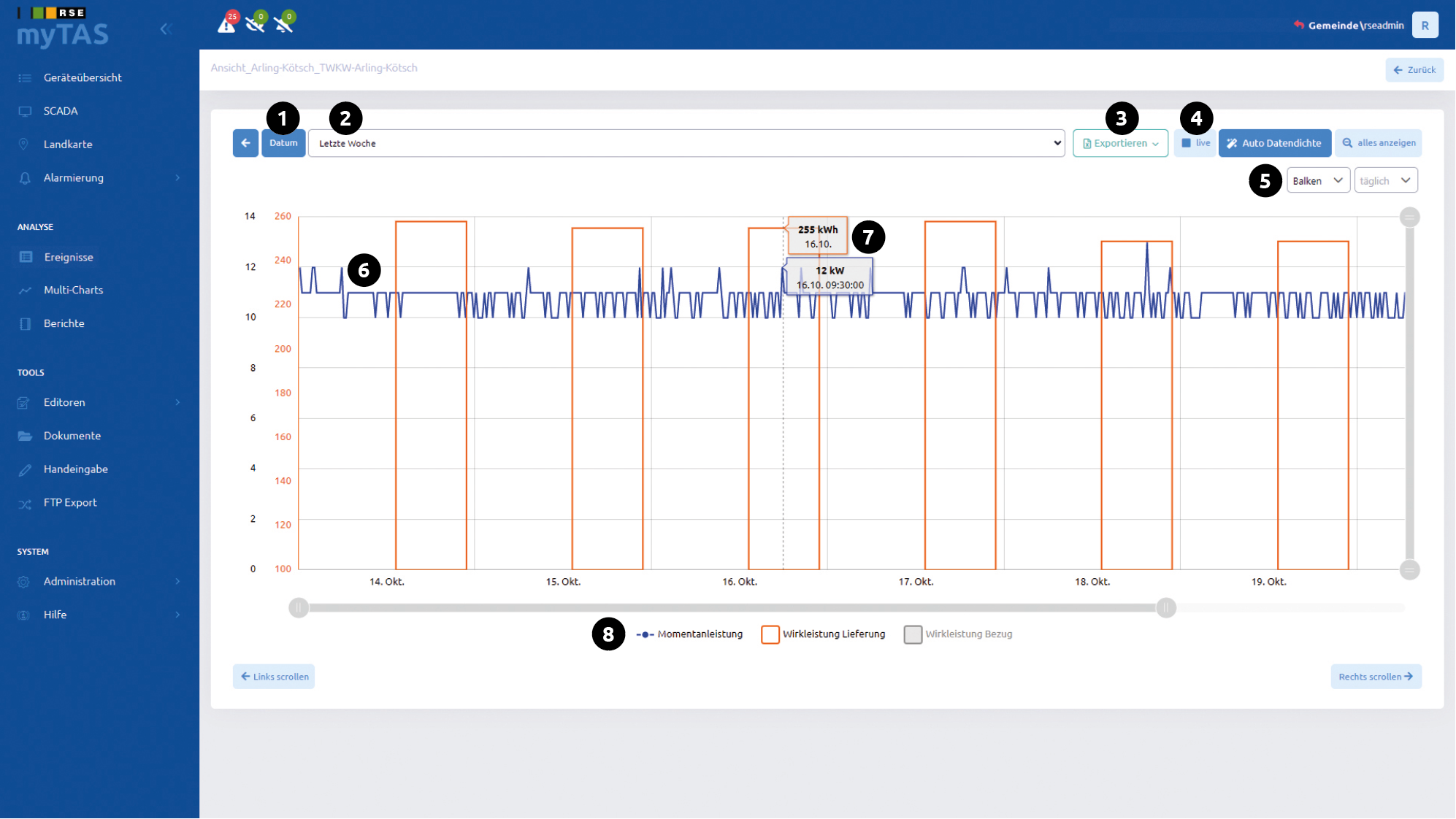
-
Datumsauswahl
-
Zeitbereich
-
Exportfunktion
-
Live-Ansicht
-
Anzeigeoptionen
-
Ganglinien
-
Datenpunktanzeige
-
Legende mit Ein-/Ausblendefunktion je Datenpunkt
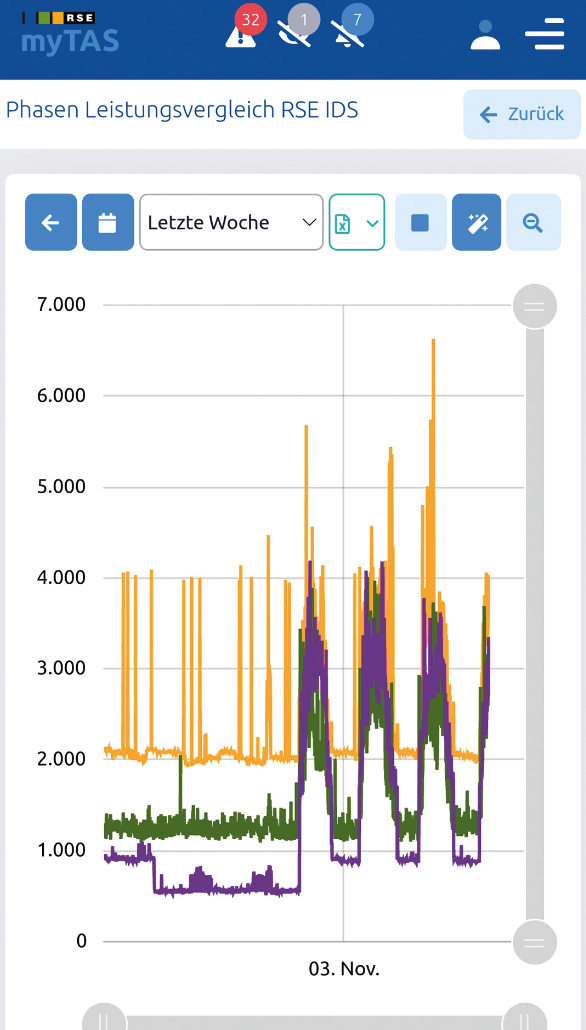
Komfortable Auswertung der Datenpunkte auch unterwegs am Smartphone.
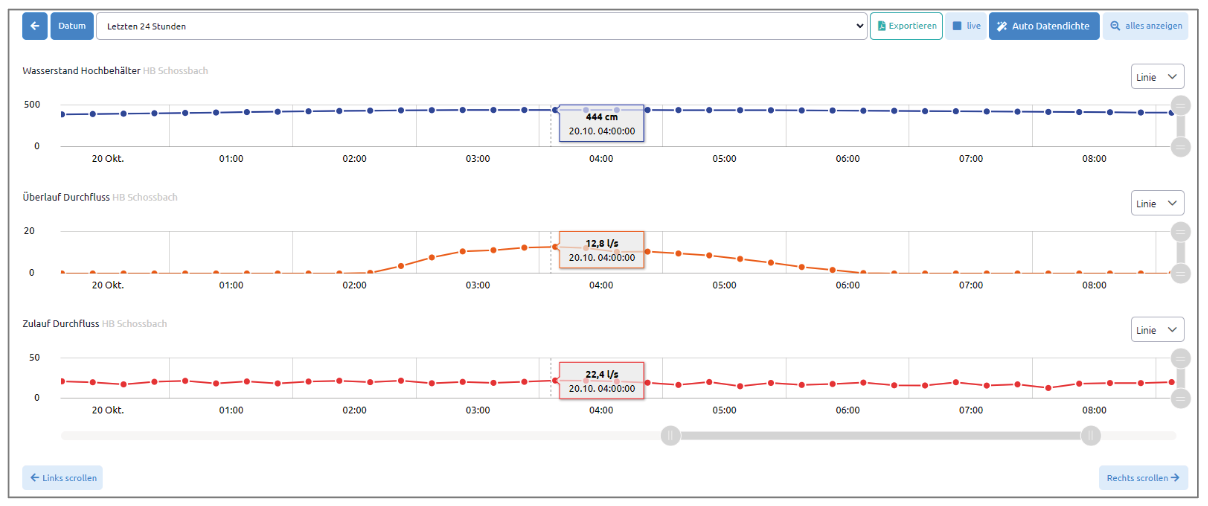
Kombinierte Anzeige von Niveauständen und Durchflussmengen
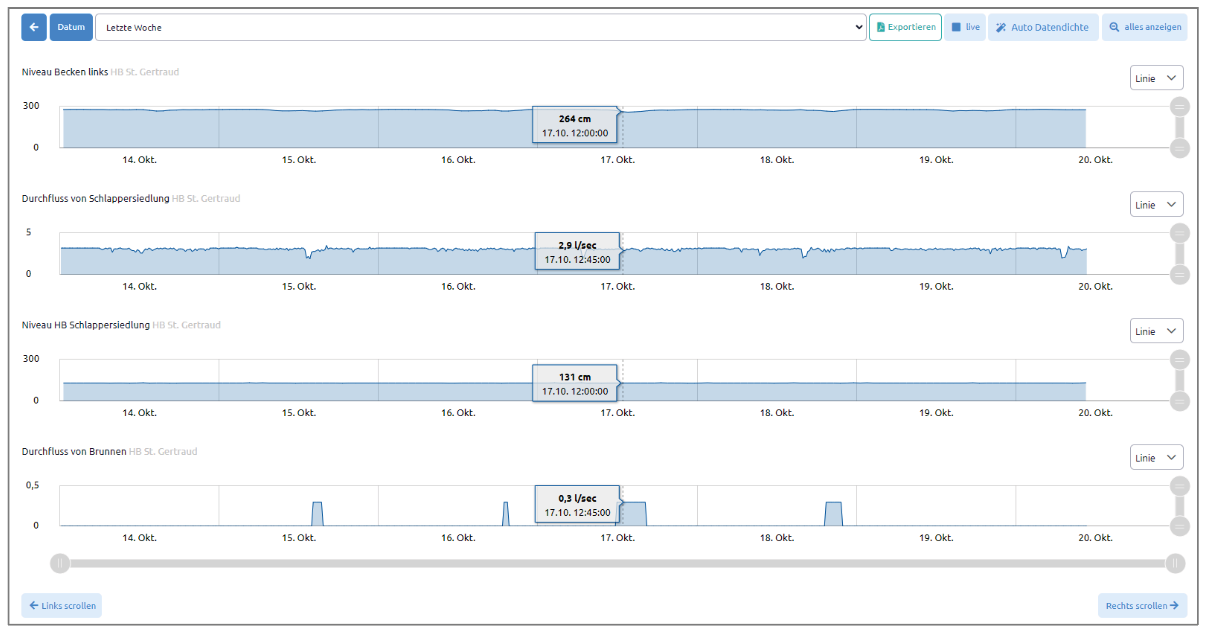
Wasserbilanz als grafische Auswertung
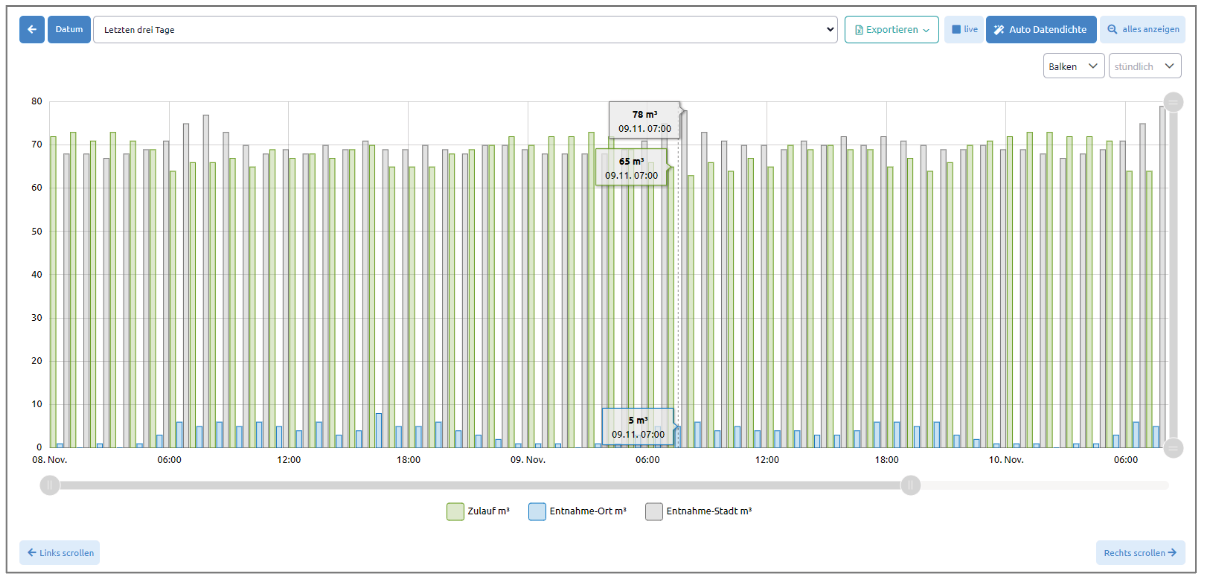
Zählermengen als stündliche Auswertung um Spitzen- / Nachtverbräuche leicht zu erkennen
Bis zu 8 Trendlinien
Vergleichen Sie bis zu 8 Mess- und Betriebsdaten von einer oder verschiedenen Anlagen in einem Diagramm.
Voll integriert
Alle Diagramme lassen sich im myTAS anderen Bedienelementen zuweisen sowie im myTAS View als Mini-Charts integrieren.
Darstellungsvarianten
Darstellung von Datenpunkten in den Varianten Linie, Balken oder Fläche. Zählwerte wie kWh, m³ können als Stunden- oder Tagesbalken angezeigt werden, wodurch diese Daten sehr genau analysiert werden können. Ein Anwendungsfall hierfür sind bspw. Nachtverbräuche.
Anzeigevarianten
Wählen Sie im Editier-Modus des jeweiligen Multi-Chart die Anzeigeoption (Ganglinien untereinander, Ganglinien ineinander), die Farbgestaltung sowie die Reihenfolge der Datenpunkte. Weiters können Sie die Linienstärken, die Skala (Autoskalierung, Skalenanfang/Skalenende) sowie die Anzeigegröße (klein, mittel, groß) des Datenpunkts definieren.
Zoom / LIVE-Modus
Alle Diagramme lassen sich stufenlos Zoomen sowie Datumsbereiche ganz einfach und intuitiv eingrenzen. Zoomen mit Klicken und Ziehen, Scrollrad Maus usw. Ein großes Highlight ist der LIVE-Modus. Wird der Modus aktiviert, so wandern neue Datenpunkte automatisch in das Diagramm, sodass Sie Ihr System beobachten können.
Export
Das angezeigte Diagramm kann als PDF oder Bilddatei gespeichert werden.