
Mit der myTAS Landkarte ist es möglich Ihre Anlagen geografisch in Landkartenform zu verwalten. Zur Gliederung und zur Anzeige stehen eine Vielzahl von Möglichkeiten zur Verfügung. Zu jeder Station lassen sich von der Landkarte heraus, neben der Schnellansicht, auch alle Stationsdetails aufrufen.
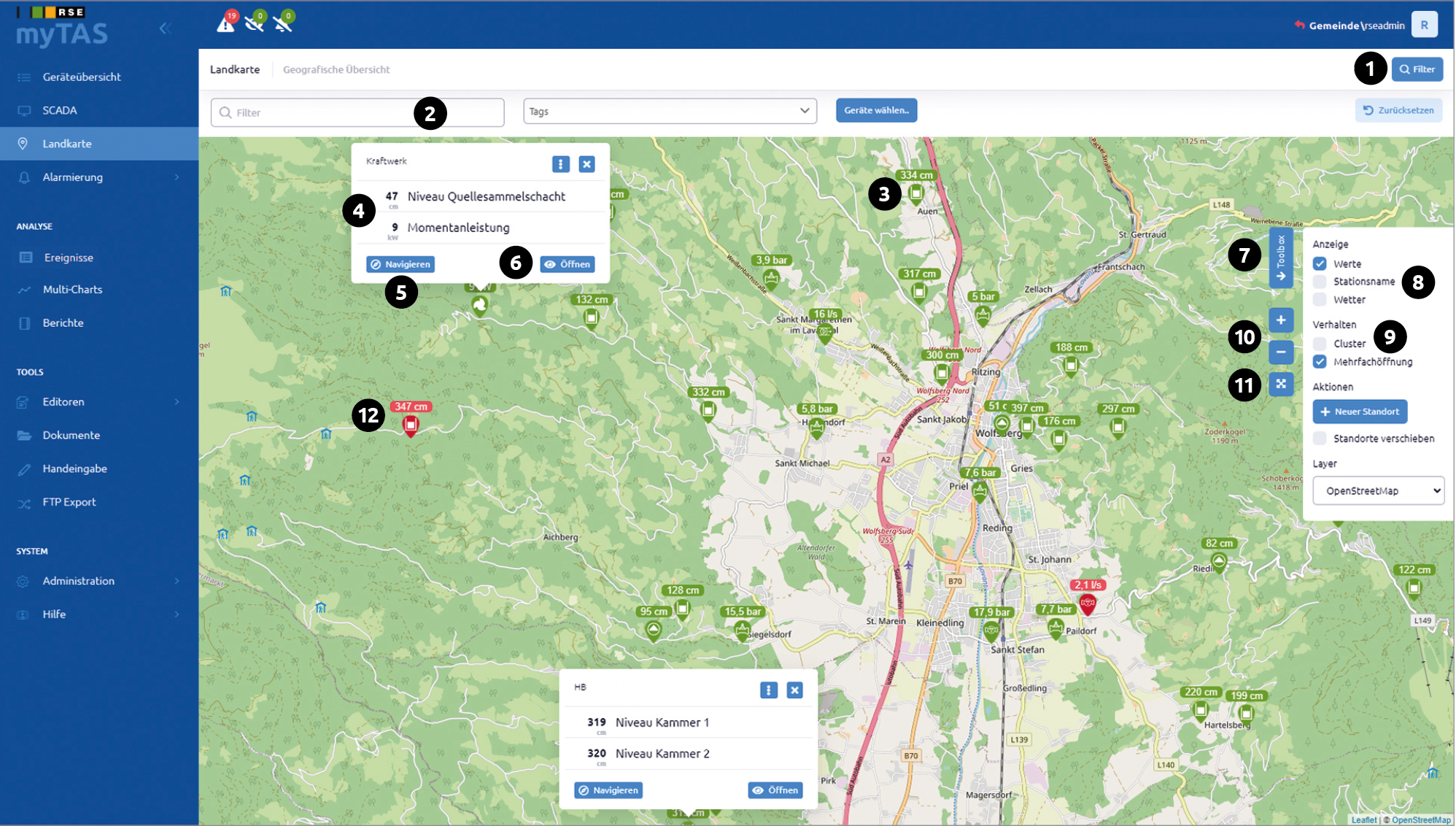
-
Filter ein-/ausblenden
-
Filteroptionen (Text, TAGs, Geräte, Filter zurücksetzen)
-
Live-Ansicht der Datenpunkte
-
Schnellansicht der Station
-
Navigation öffnen
-
Stationsanzeige öffnen
-
Toolbox ein-/ausblenden
-
Anzeigeeinstellungen
-
Bedienungseinstellungen
-
Zoom
-
alles Anzeigen
-
Störungsanzeige
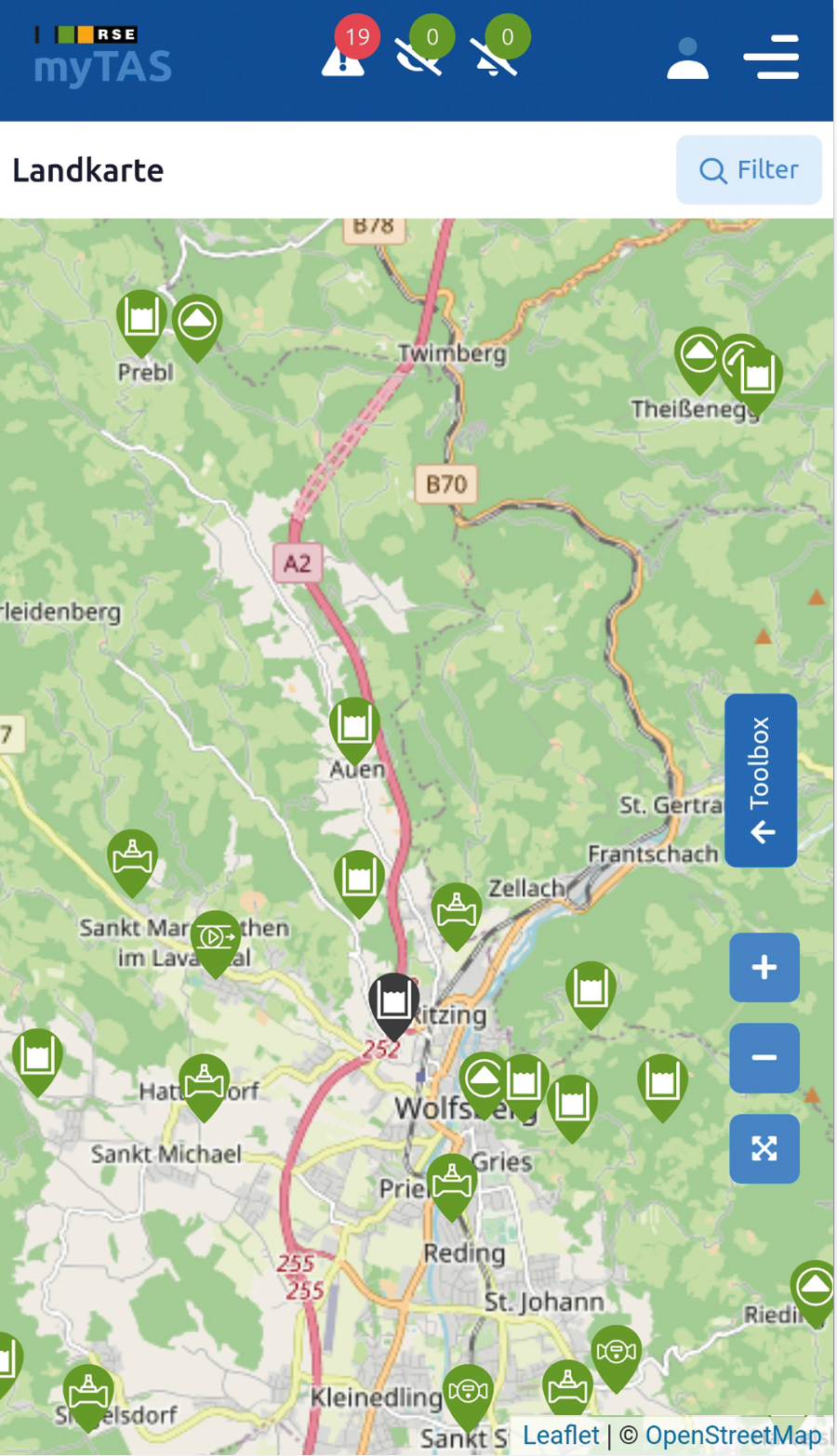
Geografisch finden Sie in der myTAS Landkarte alle Ihre Anlagen auf einen Blick.
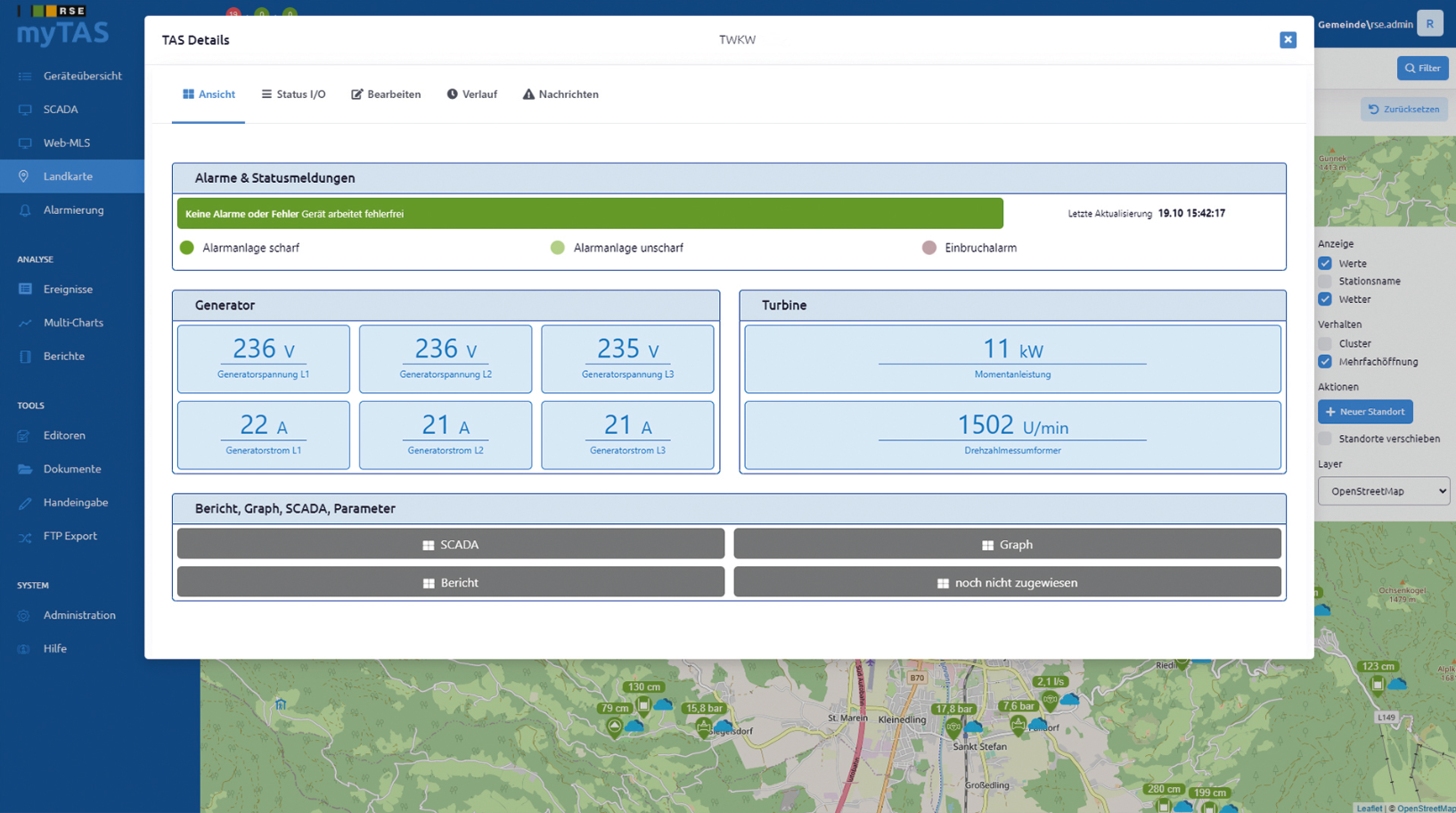
Alle Anlagendetails sind auch von der Landkarte aus aufrufbar.
Standort-Pins setzen
Mit den Standort-Pins können Sie den Standort Ihrer Anlage definieren. Wählen Sie aus zahlreichen Pins aus, um Ihre Stationen auch grafisch nach dem Einsatzgebiet zu gliedern.
Geografisch alles auf einen Blick
Je nach Anlagenstatus färbt sich der Standort-Pin Ihrer Anlagen. Somit erfassen Sie auf einen Blick den Gesamtanlagenstatus.
Toolbox / Anzeigeeinstellungen
Übersichtliche Toolbox für verschiedene Anzeigeeinstellungen. Definieren Sie, ob in Ihrer Ansicht eine Cluster-Anzeige oder eine Mehrfachöffnung der Stationsdetails gewünscht ist. Blenden Sie einen KPI je Station, das Wetter oder die Stationsnamen ein. Des Weiteren können Sie verschiedene Kartenansichten wählen.
Schnellinformation anzeigen
Durch Klick (bei mobilen Endgeräten) auf den Standort-Pin oder durch das Anwählen (am PC) des Standort-Pins öffnet sich die Schnellinformation Ihrer Anlage. Die anzuzeigenden Werte können frei definiert werden.
Gesamtanlageninformation aufrufen
Durch Klick auf „Öffnen“ in der Schnellansicht wird die Stationsanzeige der jeweiligen Station aufgerufen.
Filterfunktionen
Die Landkartenansicht lässt sich mit den Filteroptionen schnell anpassen. Als Filter stehen Namensfilter, Kategorisierungsfilter (Tags) sowie eine Gruppen- oder Geräteauswahl zur Verfügung.
Navigation
Zur schnellen Navigation zu einer Ihrer Stationen können Sie mit Hilfe der Funktion „Navigation“ direkt Ihr präferiertes Navigationsprogramm am Smartphone oder PC starten.
Definieren Sie Ihre Startseite im myTAS
Über die Benutzer-Einstellungen können Sie festlegen, ob das myTAS bei Aufruf auf der „myTAS Geräteübersicht“ oder beispielsweise mit der „myTAS Landkarte“ oder einer anderen frei wählbaren myTAS Seite startet.