
Alarmierung
Prinzipiell können Alarme über digitale Eingangskontakte, Analogeingänge sowie über diverse Schnittstellenprotokolle zugebracht werden.
Einem digitalen Eingangskontakt kann im Alarmlinienfenster eine Verzögerungszeit zugewiesen werden, die bei Auslösen des Eingangskontaktes abgewartet wird, bis der Eingangskontakt aktiv wird. Erst nach dieser Verzögerungszeit erfolgt eine Alarmierung.
Einem Analogeingang kann im Analogwertefenster eine Auflösung zugewiesen werden, die einer einstellbaren Skala zugeordnet wird. Weiters können zwei Schwellen, eine Minimum- und eine Maximum-Schwelle, definiert werden. Wird eine dieser beiden Schwellen über- bzw. unterschritten können diesem Ereignis verschiedene Schaltverhalten über die Niveausteuerung zugeordnet werden, welche auch über die Alarmlinien alarmiert werden können.
Tritt ein Alarm auf, ist es möglich diesen in verschiedenen Formen an die definierten Teilnehmer weiterzuleiten.
Zur Alarmierung der Verantwortlichen können folgende Formen gewählt werden:
-
Sprachübertragung (Mobilfunkanschluss, Festnetzanschluss Analog, IP basierter Festnetzanschluss VoIP)
-
Textmeldungen (SMS, E-Mail)
Prinzipiell sind Rufe bei Auftreten (Kommt-Ruf) und bei Ende eines Alarms (Geht-Ruf) möglich. Weiters besteht die Möglichkeit Erinnerungsrufe im Intervall von bis zu 99 Minuten abzugeben, falls ein Alarm längere Zeit ansteht.
|
Verbindungsart |
Wiedergabe |
TAS X40 / TAS X31 Modemtype |
Bemerkung |
|---|---|---|---|
|
|
Text |
|
Der Versand erfolgt über das myTAS Rechenzentrum. |
|
SMS via GSM |
Text |
|
|
|
Ansage |
Sprache |
|
|
|
Ansage mit Quittierung |
Sprache |
|
Der Angerufene bestätigt während des Anrufs durch zweimaliges Betätigen der Taste ‚7‘ am Mobiltelefon die Entgegennahme.
|
____________________________________________________________________________________________________________________________________________________________________________________________________________________________
Konfiguration von SMS und E-Mail Alarmierung
Für die SMS-Alarmierung benötigen Sie das Alarmlinienfenster und das Rufnummernfenster. Im Rufnummernfenster werden die einzelnen zu alarmierenden Personen anhand ihrer Rufnummer bzw. E-Mailadresse angelegt.
Im Alarmlinienfenster legen Sie den Alarmtext und die für diesen Alarm zu alarmierenden Personen fest.
Konfiguration Rufnummernfenster
Für SMS und E-Mail Alarmierung sind die Felder Name, Modem, Rufnummer, Verbindungsart und Rufwiederholung im Allgemein Registerblatt des Rufnummernfensters relevant.
Konfiguration für SMS
Das Feld Name ist ein Informationsfeld, für die Beschreibung der zu alarmierende Person. Im Feld Modem wird „GSM“ ausgewählt. Im Feld Rufnummer wird die Telefonnummer der zu alarmierende Person eingetragen. Als Verbindungsart wird SMS via GSM ausgewählt.
Konfiguration für E-Mail
Im Feld Name wird die E-Mail Adresse der zu alarmierenden Person eingetragen. Im Feld Modem wird „IP“ ausgewählt. Das Feld Rufnummer wird leer gelassen. Als Verbindungsart wird E-Mail ausgewählt.
Rufwiederholung
Um bei Alarmauftritt eine SMS zu erhalten muss das gelbe Symbol ganz links ausgewählt sein. Wenn das grüne Symbol ganz rechts auch ausgewählt ist erfolgt auch eine SMS Alarmierung bei der Behebung der Störung.
____________________________________________________________________________________________________________________________________________________________________________________________________________________________
Konfiguration Alarmlinienfenster
Für die Alarmierung sind im Alarmlinienfenster im Registerblatt Alarmtext und Ursprung die Felder Linientext und Ursprung bzw. im Registerblatt Alarmierung die Felder Rufnummern relevant.
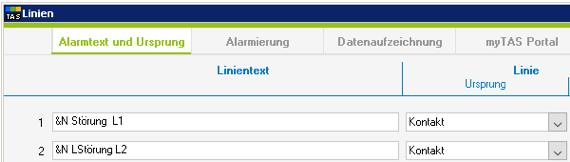
Im Feld Linientext wird der Text eingetragen der als SMS Text versendet wird. Wenn im Feld Ursprung „Kontakt“ ausgewählt ist erfolgt eine fixe Zuordnung der Alarmlinien 1 – 14 zu den digitalen Eingängen I1 – I14.
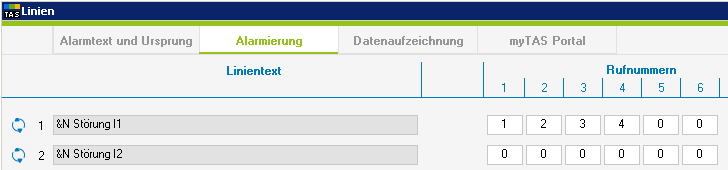
In den Feldern Rufnummern 1-8 können zu jeder Alarmlinie bis zu 8 unterschiedliche Personen zugeordnet werden. Im oberen Beispiel wird die Alarmlinie 1 an die Person Nummer 1 (Buchbauer Ingo via SMS) und die Alarmlinie 2 versendet ein E-Mail an die Mailadresse max@mustermann.at.
____________________________________________________________________________________________________________________________________________________________________________________________________________________________
SMS und E-Mail Texte
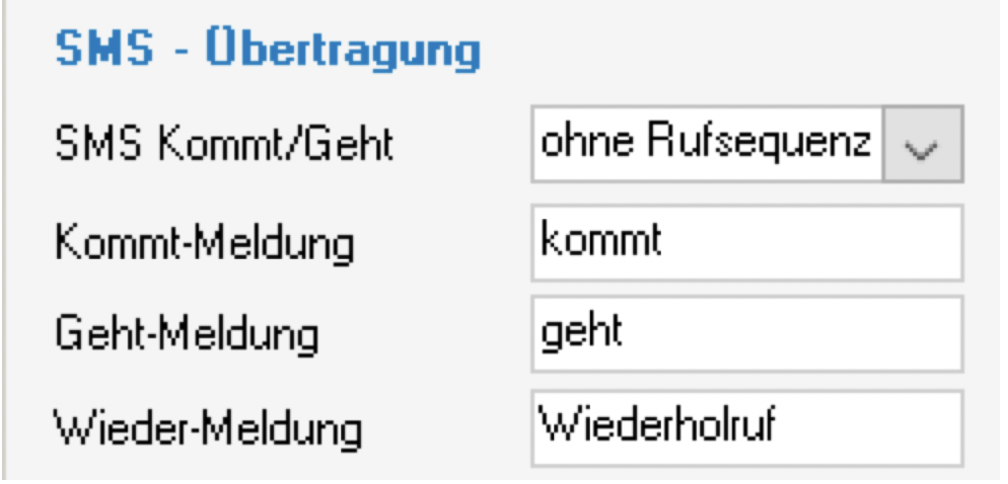
Bei Störungsauftritt wird eine SMS bzw. ein E-Mail mit dem definierten Linientext versendet. Zusätzlich wird noch bei Alarmauftritt der Text „kommt“ hinzugefügt, bei Wiederholrufen der Text „Wiederholruf“ und bei Ende-Meldungen der Text „geht“.
Diese Texte sind unter „Einstellung 1“ Register Modem und SMS konfigurierbar.
____________________________________________________________________________________________________________________________________________________________________________________________________________________________
Voraussetzungen für SMS Alarmierung
Für die SMS Alarmierung ist eine aufrechte Mobilfunkverbindung notwendig. Eine Internet oder Netzwerkverbindung ist nicht nötig.
____________________________________________________________________________________________________________________________________________________________________________________________________________________________
Voraussetzungen für E-Mail Alarmierung
Für die E-Mail Alarmierung ist eine aufrechte Internetverbindung entweder über das Netzwerk oder über die mobile Internetverbindung notwendig.
____________________________________________________________________________________________________________________________________________________________________________________________________________________________
Sprachalarmierung konfigurieren
Für die Sprachalarmierung benötigen Sie ebenfalls das Alarmlinienfenster und das Rufnummernfenster.
Im Rufnummernfenster werden, so wie bei der SMS Alarmierung, die einzelnen zu alarmierenden Personen anhand ihrer Rufnummer angelegt.
Im Alarmlinienfenster legen Sie neben dem Alarmtext und den für diesen Alarm zu alarmierenden Personen noch zusätzlich einen Ansagetext fest.
____________________________________________________________________________________________________________________________________________________________________________________________________________________________
Konfiguration Rufnummernfenster
Für Sprachalarmierung sind die Felder Name, Modem, Rufnummer, Verbindungsart und Rufwiederholung im „Allgemein“ Registerblatt des Rufnummernfensters relevant.

Konfiguration Sprachrufe
Das Feld Name ist ein Informationsfeld, für die Beschreibung der zu alarmierenden Person. Im Feld Modem wird für einen Sprachanruf über Mobilfunk „GSM“ ausgewählt, für einen Sprachanruf über VOIP wird „VOIP“ ausgewählt und für einen Sprachruf über das Analogmodem wird „Analog“ ausgewählt. Im Feld Rufnummer wird die Telefonnummer der zu alarmierende Person eingetragen. Als Verbindungsart steht „Ansage“ und „Ansage mit Quittierung“ zur Verfügung. Der Unterschied zwischen den beiden besteht darin, dass bei „Ansage mit Quittierung“ die zu Alarmierende Person die Störung durch die Eingabe von 77 am Telefon bestätigen muss. Weitere Details dazu finden Sie im Kapitel Rufwiederholung.
Rufwiederholung
Um bei Alarmauftritt einen Sprachanruf zu erhalten, muss das gelbe Symbol ganz links ausgewählt sein. Wenn das grüne Symbol ganz rechts auch ausgewählt ist, erfolgt auch eine Sprachalarmierung bei der Behebung der Störung.
____________________________________________________________________________________________________________________________________________________________________________________________________________________________
Konfiguration Ansagetextfenster
Im Ansagetextfenster steht ein Pool von Ansagetexten zur Verfügung.
Für jede Störung kann ein Ansagetext aus bis zu 10 Textbausteinen erstellt. Werden. Jeder Textbaustein entspricht einer Wave-Datei, die im Filesystem des TAS bereits abgelegt ist.
Durch Auswahl des Textes mit der rechten Maustaste öffnet sich ein Fenster mit dem die Textbausteine für den Ansagetext editiert werden können.
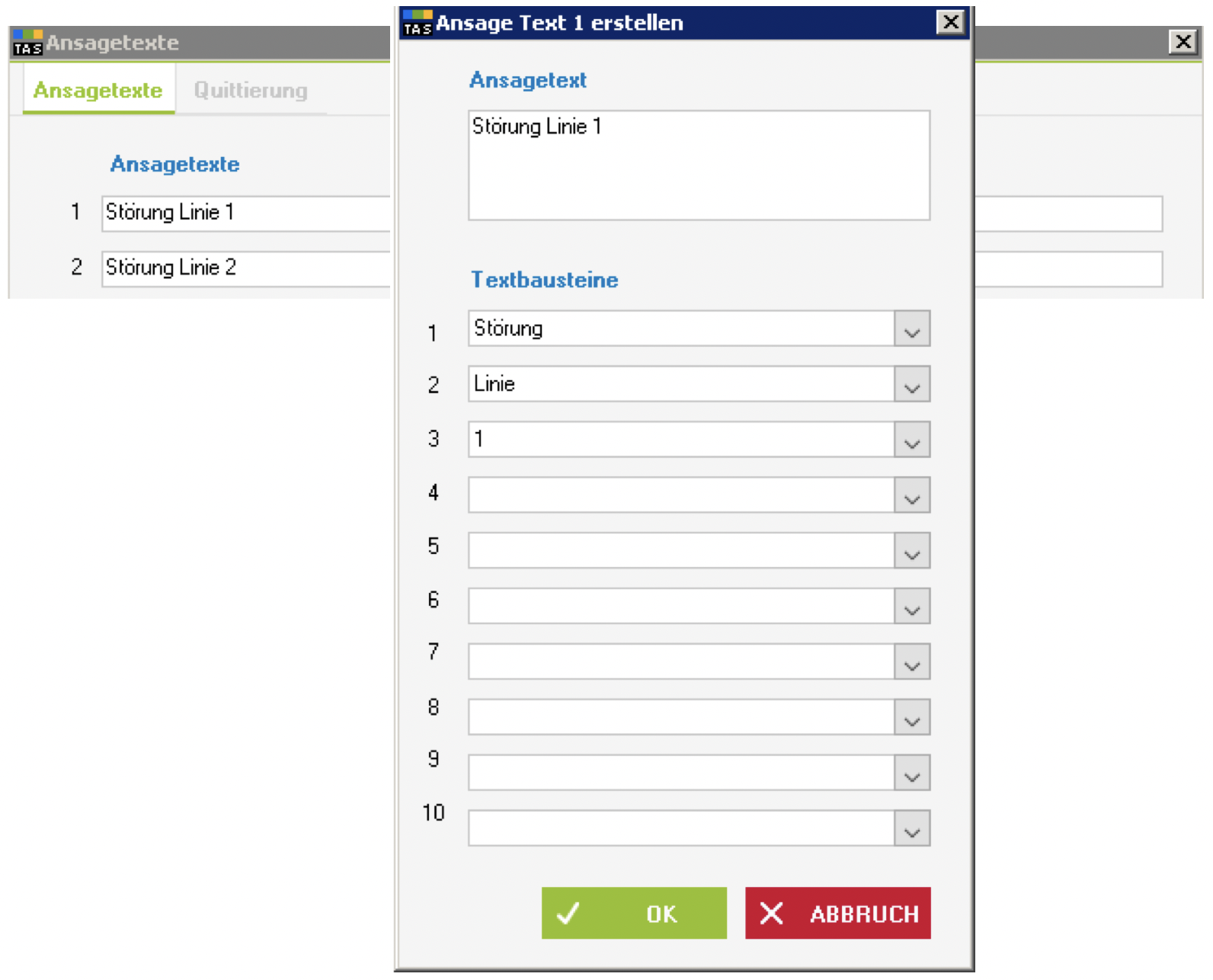
Im oberen Beispiel werden zwei Ansagetexte konfiguriert. Der Ansagetext 1 besteht aus den drei Wave Dateien „Störung“ „Linie“ „1“, der Ansagetext 2 besteht aus den drei Wave Dateien „Störung“ „Linie“ „2“.
Falls Texte benötigt werden, besteht auch die Möglichkeit noch nicht vorhandene Wave-Dateien über das Filesystem auf das Gerät zu laden.
Im Alarmlinienfenster gibt es die Möglichkeit die Ansagetexte der Störungslinien Automatisch zuweisen zu lassen.
Wenn es gewünscht ist sowohl Alarmauftritt wie auch Alarmende als Sprachruf weiterzuleiten, kann das Gerät folgende Wave-Dateien automatisch am Ende des Textes hinzufügen.
-
Alarmauftritt: Wave Datei „kommt.wav“
-
Alarmende: Wave Datei „geht.wav“
Aktivieren kann man die Funktion unter Einstellung 1 Register Allgemein.
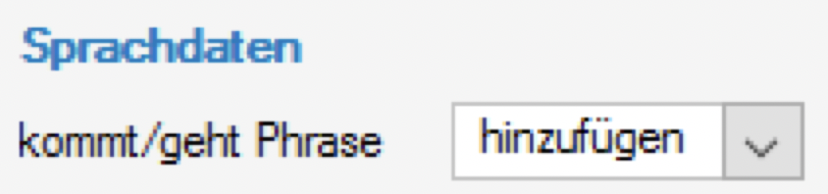
Die beiden Wave-Dateien befinden sich bereits bei Auslieferung am Gerät.
____________________________________________________________________________________________________________________________________________________________________________________________________________________________
Konfiguration Alarmlinienfenster
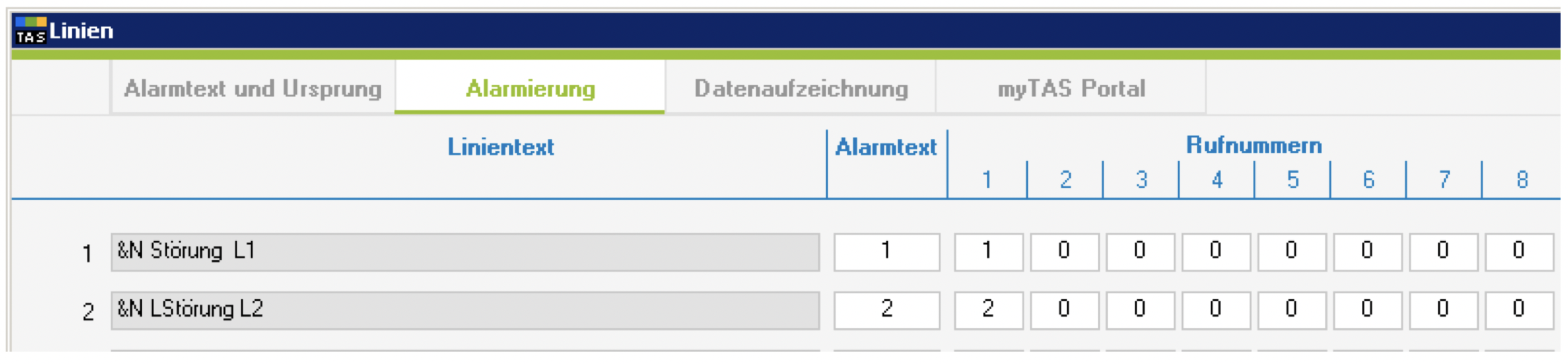
Zusätzlich zu den Feldern Rufnummern 1-8 ist bei der Sprachalarmierung noch der Ansagetext relevant. Es wird ein Ansagetext aus dem Pool der Ansagetexte für jede Störung zugeordnet. In den Feldern Rufnummern 1-8 könne zu jeder Alarmlinie bis zu 8 unterschiedliche Personen zugeordnet werden. Im oberen Beispiel wird die Alarmlinie 1 an die Person Nummer 1 (Buchbauer Ingo Ansage) mit der Sprachansage „Störung Linie 1“ übermittelt, wird die Alarmlinie 2 an die Person Nummer 2 (Buchbauer Ingo Ansage mit Quittierung) mit der Sprachansage „Störung Linie 2“ übermittelt. Zusätzlich wird bei der Störung 2 eine Annahme des Alarms mit dem Code 77 erwartet.
Automatische Zuweisung von Ansagetexten

Die Automatische Zuweisung der Ansagetexte wird über die Schaltfläche ausgelöst.

Dabei werden Ansagetexte für alle Linien, die im Reiter „myTAS Portal“ als Störung definiert sind, zugewiesen.
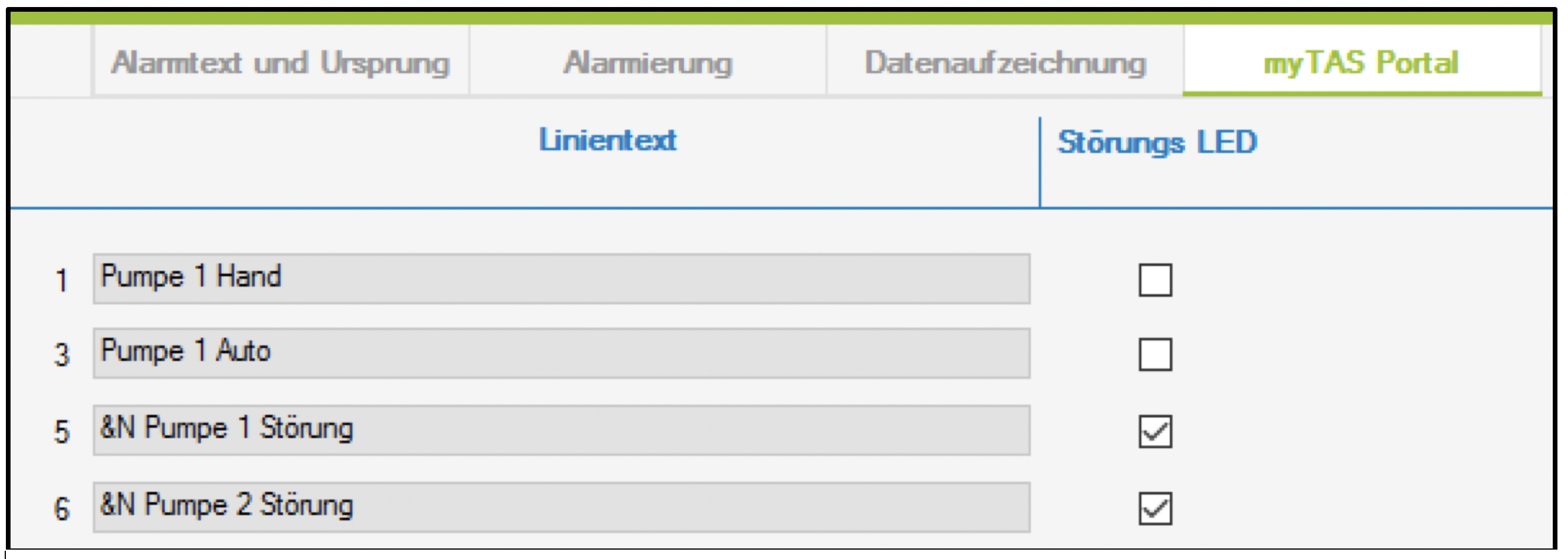
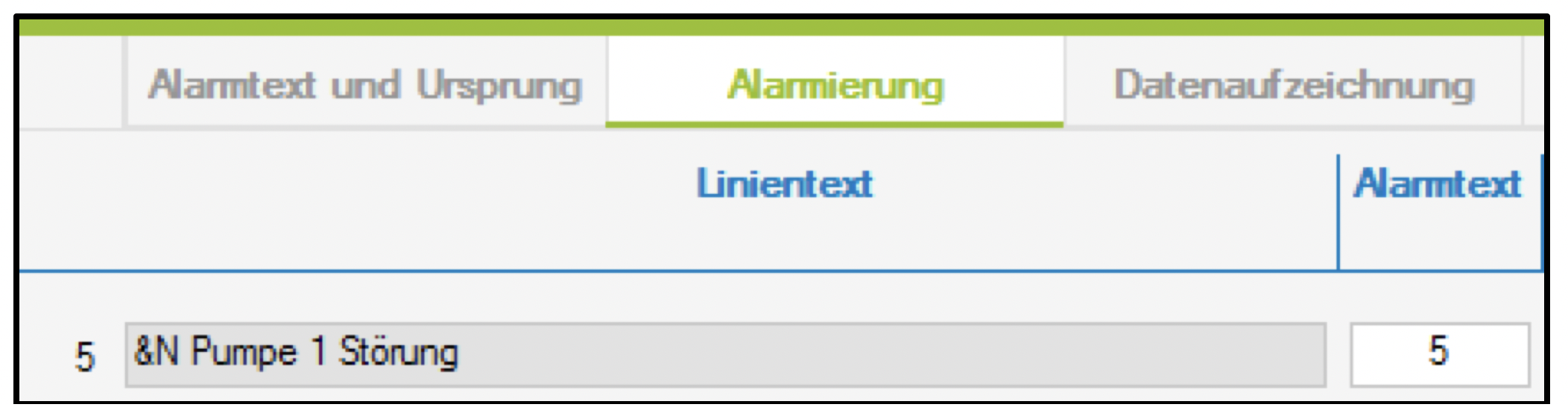
Die Zuweisung erfolgt dabei auf der zugeordneten Alarmtextnummer.
Nach dem Zuweisen der Alarmtexte wird ein Fenster geöffnet, das einen Überblick über das Ergebnis der automatischen Zuweisung zeigt:

Für jede Störmeldung wird eine Zeile ausgegeben, die Informationen zum Ergebnis der automatischen Zuweisung bietet.
Kann die Funktion für den gesamten Text der Alarmlinie eine Zuordnung finden, wird die Linie mit einem ✓ gekennzeichnet, ansonsten wird sie mit O gekennzeichnet.
Nach dem Symbol folgen Informationen zur Störmeldung (zB "Linie 5: Pumpe 1 Störung"). Danach werden Informationen zum Ansagetext angezeigt: Die Nummer des Ansagetextes und alle gefundenen Textbausteine (zB "Ansage 5: pumpe 1 störung").
Hat man die Ergebnisse verglichen, kommt man mit einem Klick auf OK zum Ansagetexte-Fenster.
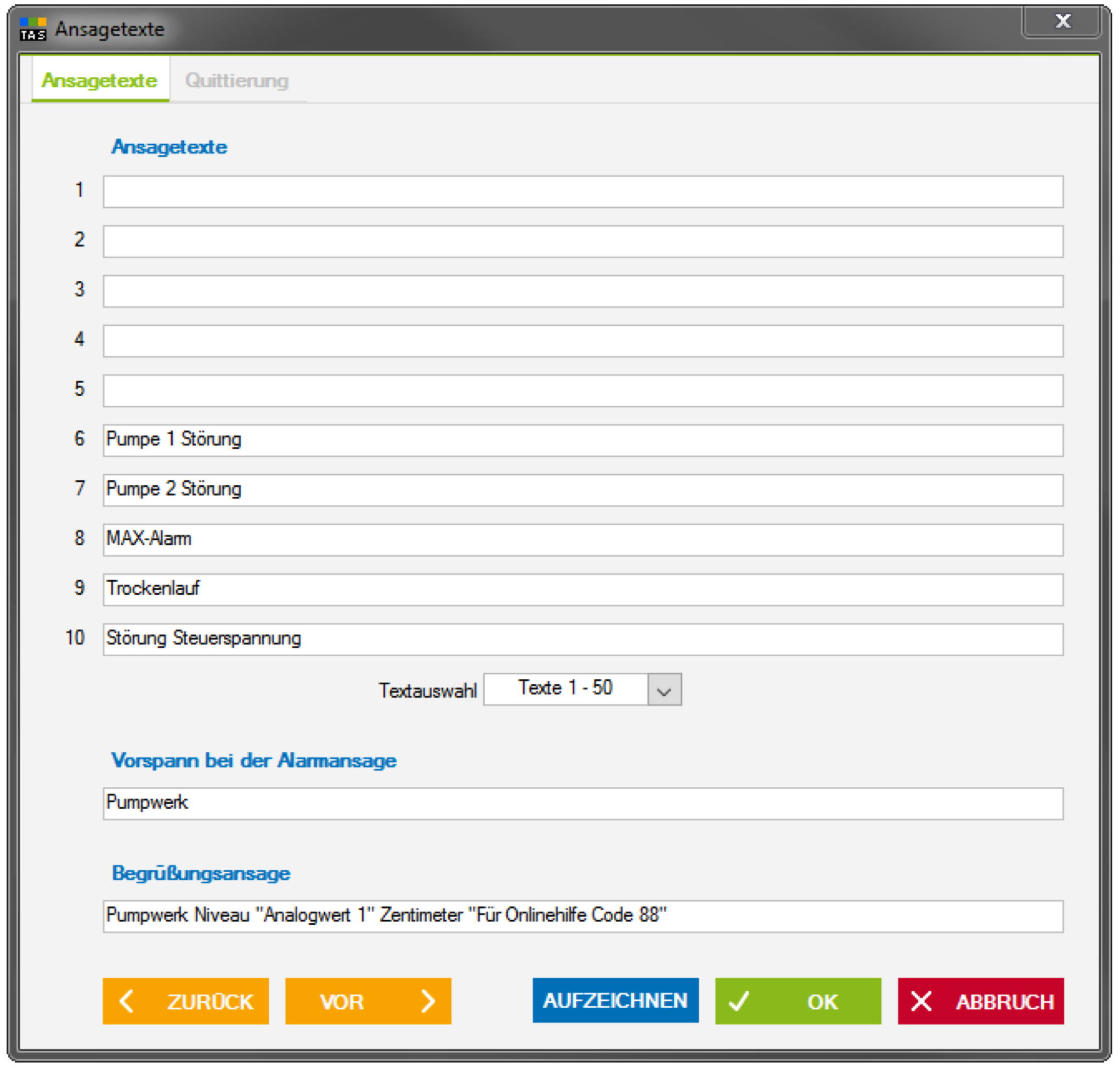
Hier kann man noch Anpassungen der Alarmtexte vornehmen und die Zuweisung mit OK bestätigen.
Schließt man dieses Fenster ohne die Zuweisung mit OK zu bestätigen werden auch die Änderungen an den Alarmtexten verworfen.
____________________________________________________________________________________________________________________________________________________________________________________________________________________________
Statusanzeige Wahlversuch im Display
In dieser Seite wird die letzte Alarmübermittlung dargestellt. Angezeigt werden neben der letzten gerufenen Rufnummer auch das Wahlergebnis und die auslösende Alarmlinie.
.png?cb=db8d839b9e4396c6071792759dba05c7)
____________________________________________________________________________________________________________________________________________________________________________________________________________________________
Integrierte Ereignisanzeige in der Alarmhistory

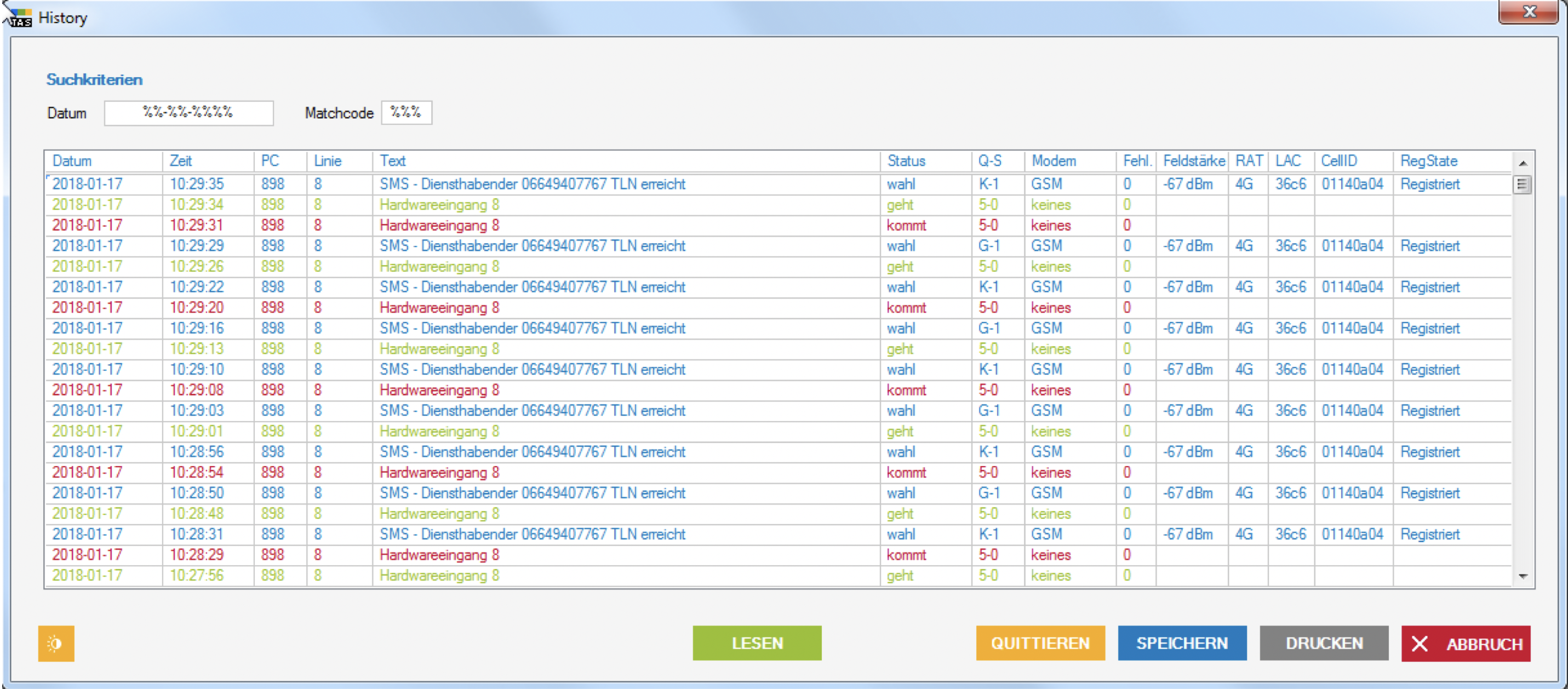
Über die Alarmhistory lassen sich Ereignisse im TAS, wie z.B. Alarmauftritte nachverfolgen. Die Ereignisse werden mit Datum, Zeit, Alarmlinie, Text und Status aufgezeichnet. Die Einträge sind chronologisch nach Auftrittszeit geordnet. Die jüngsten Aktionen ganz vorne. Mit jedem neuen Eintrag wird der älteste gelöscht.
Folgende Ereignistypen sind in die Alarmhistorys möglich:
|
Ereignis |
Ereignis |
Staturstext |
Bedeutung |
|---|---|---|---|
|
Alarmauftritt |
rot |
kommt |
Eine Alarmlinie wird aktiv |
|
Alarmende |
grün |
geht |
Eine Alarmlinie wird inaktiv |
|
Wahlversuch |
blau |
wahl |
Ein Wahlversuch laut Konfiguration wurde durchgeführt. Gleichzeitig wird dokumentiert ob der Wahlversuch erfolgreich war. |
|
Quittierung |
gelb |
|
|
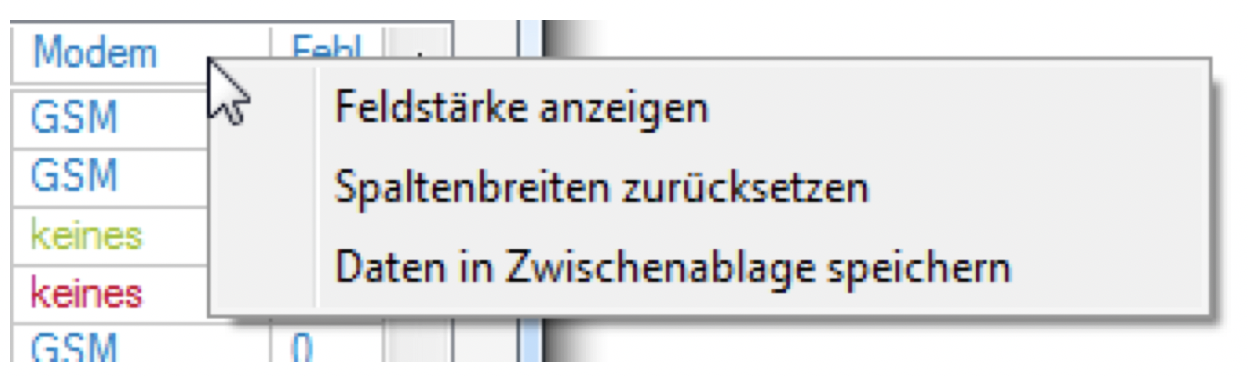
Weiters wird für Dokumentationszwecke bei Mobilfunkgeräten die vorhandene Feldstärke, die verwendete Netztechnologie RAT (2G, 3G, 4G), und die Mobilfunkzellendaten abgespeichert. Die Daten können über das Kontextmenü angezeigt werden.
____________________________________________________________________________________________________________________________________________________________________________________________________________________________
Verbinden des Gerätes mit einem VoIP-Gateway
Voraussetzung für die Sprachalarmierung über VoIP ist die Verbindung zu einem VoIP-Gateway. Die Kommunikation zwischen dem TAS und dem VoIP Gateway erfolgt über die UDP basierenden Protokolle SIPund RTP. Das SIP Protokoll ist für den Verbindungsaufbau zuständig, über RTP werden die Sprachdaten übertragen.
Als VoIP-Gateway für das TAS kann entweder eine VoIP-fähige Telefonanlage, ein VoIP-fähiger Router oder ein VoIP-Provider im Internet dienen. Bei VoIP Providern im Internet ist zwingend eine Internetverbindung erforderlich. Weiters darf keine Firewall das SIP und das RTP Protokoll blockieren, da es sonst zu Problemen beim Verbindungsaufbau bzw. keiner oder unvollständiger Sprachwiedergabe kommen kann.
Um die Verbindungen mit einem VoIP Gateway herzustellen steht das Fenster VoIP Einstellungen zur Verfügung.
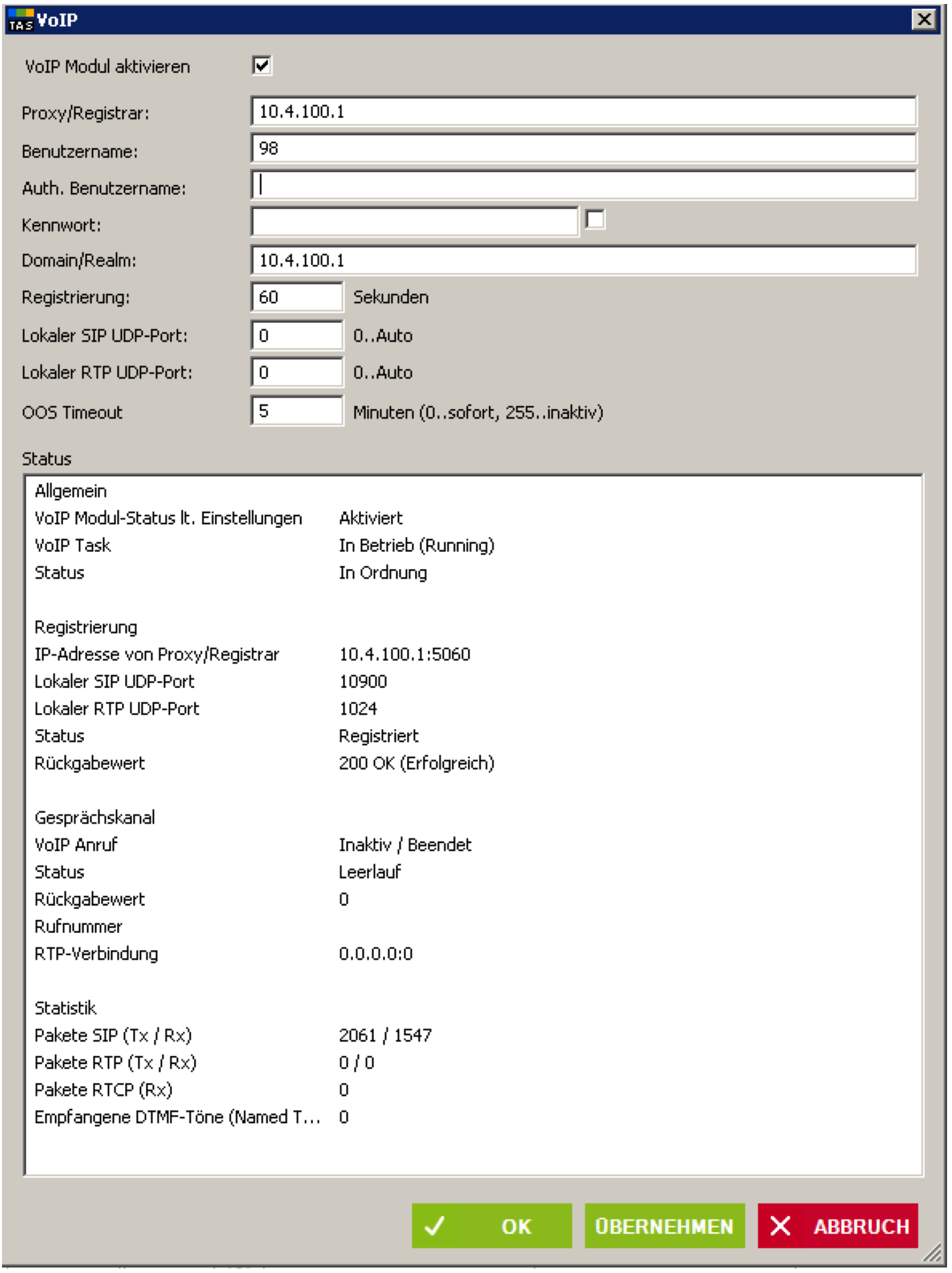
Im Fenster befinden sich im oberen Bereich die Einstellungen für die Verbindung zum VOIP Gateway. Darunter befindet sich ein Bereich mit Statusausgaben.
Einstellungen
Die Einstellung „Proxy/Registrar“ ist die IP-Adresse oder der DNS Name des VoIP Gateways. „Benutzername“, „Authentifizierungs Benutzername“, „Kennwort“ und „Domain/Realm“ sind Einstellungen mit denen sich das TAS beim VoIP-Gateway anmeldet. Bei Verwendung einer Telefonanlage oder eines VoIP-fähigen Routers sind diese ebenfalls in diesen Geräten hinterlegt und müssen auf beiden Seiten gleich konfiguriert sein. Bei Verwendung eines SIP-Providers im Internet erhalten Sie von diesen die Zugangsdaten.
Die „Registrierungszeit“ gibt an, wie oft das TAS beim VoIP-Gateway die Registrierung aktualisiert. Damit wird sichergestellt, dass das TAS für Anrufe erreichbar bleibt.
Mit der Einstellung „OOS Timeout“ wird festgelegt nach welcher Verzögerungszeit das TAS eine Störung auslöst wenn die Registrierung fehlschlägt.
Diese Störung kann einer freien Alarmlinie zugeordnet werden. Als Ursprung für diese Alarmlinie wird dann „VoIP offline“ ausgewählt. Weiters ist diese Meldung eine OOS Bedingung für das TAS.
Die Einstellungen Lokaler SIP UDP Port und lokaler RTP UDP Port legen die Quellports der RTP und SIP Verbindung fest. Diese kann normalerweise auf Auto bleiben. Bei der Verwendung von Firewalls, die auf das Quellport filtern kann dieses auch festgelegt werden.
Statusanzeigen
Der Statusbereich gliedert sich in die vier Bereiche Allgemein, Registrierung, Gesprächskanal und Statistik.
Im Allgemein Bereich befinden sich Informationen darüber ob das VoIP Modul läuft.
Im Bereich Registrierung sieht man Informationen über die SIP Registrierung. Wichtig sind dabei vor allem der Registrierungsstatus und der Rückgabewert.
Im Bereich Gesprächskanal sieht man Informationen, ob das TAS gerade eine aktive Sprachverbindung hat, mit welcher Rufnummer es verbunden ist und an welche IP-Adresse es die Sprachdaten sendet.
Im Bereich Statistik sieht man die Anzahl der UDP Pakete die über das SIP Port gesendet und empfangen wurden, sowie die Anzahl der UDP Pakete die über das RTP Port gesendet und empfangen wurden. Zusätzlich wird die Anzahl der empfangenen DTMF Töne gezählt. Die Auswertung der DTMF Töne erfolgt im TAS anhand von Telephone Events im RTP Kanal (RFC4733).
Eine ausführliche Beschreibung des VoIP-Moduls ist in der Detailbeschreibung VoIP verfügbar.
____________________________________________________________________________________________________________________________________________________________________________________________________________________________
Überwachung des analogen Telefonanschlusses
Bei TAS mit analogem Modem ist es möglich mit der Fremdspeisespannung die vom analogen Anschluss bzw. der Telefonanlage ausgegeben wird, die Kabelverbindung zu überwachen.
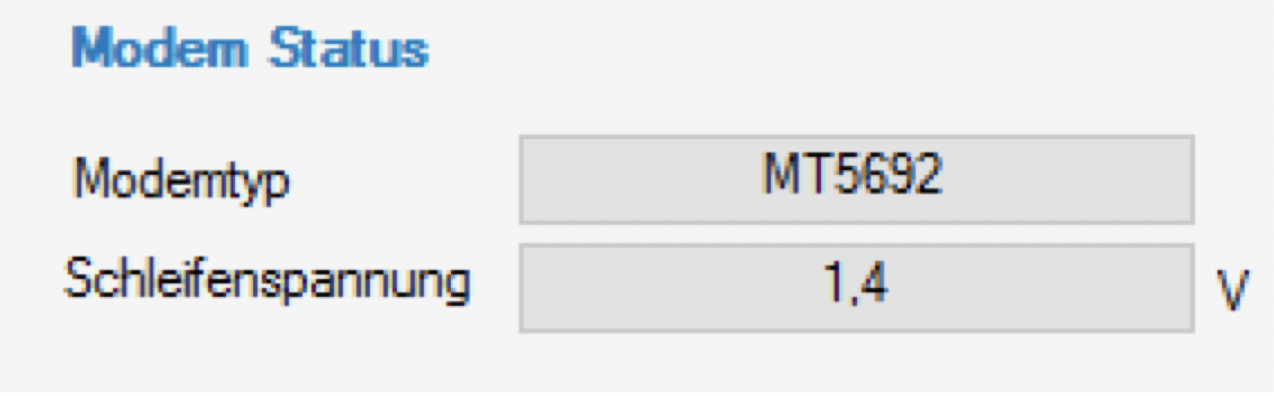
Die aktuelleSchleifenspannungwird sowohl im Display auf der Modem-Seite wie auch im TAS- View im Fenster Toolbox/Allgemein/Modemstatus angezeigt.
.png?cb=eb7cb46a832d56506aab67af05313392)
Es kann ein unterer Schwellwert definiert werden, bei dessen Unterschreitung das TAS eine Störung ausgibt. Diese Störung kann einer freien Alarmlinie zugeordnet werden. Als Ursprung für diese Alarmlinie wird dann „Analogmodem Alarm“ ausgewählt.
Die notwendigen Einstellungen finden Sie unter Einstellung 1/Modem und SMS/Analogmodem Schleifenspannungsüberwachung.

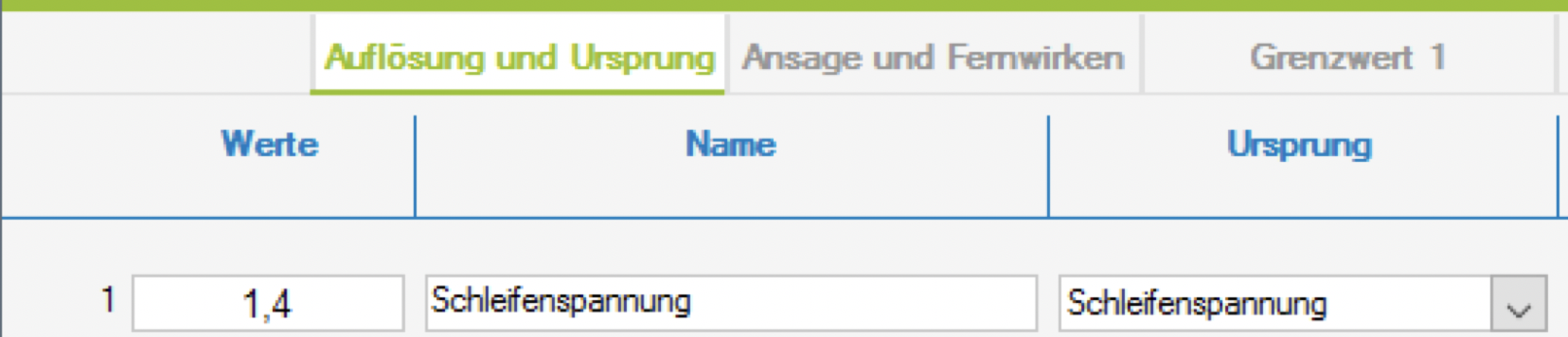
Weiters kann die Schleifenspannung auch einem Analogwert zugeordnet werden. Dafür ist bei einem freien Analogwert der Ursprung „Schleifenspannung“ auszuwählen.
____________________________________________________________________________________________________________________________________________________________________________________________________________________________
Alarm bei Ausfall der Internetverbindung durch das myTAS Portal
Das myTAS Portal überwacht automatisch die Internetverbindung zum TAS. Bei Abbruch der Internetverbindung kann eine automatisierte E-Mail Benachrichtigung erfolgen.
Dies ist vor allem bei TAS Geräten sinnvoll, die über einen Router eine Verbindung in das Internet herstellen bzw. bei TAS Geräten mit einer mobilen Internetverbindung, bei denen am Standort schwierige Empfangsbedingungen herrschen.
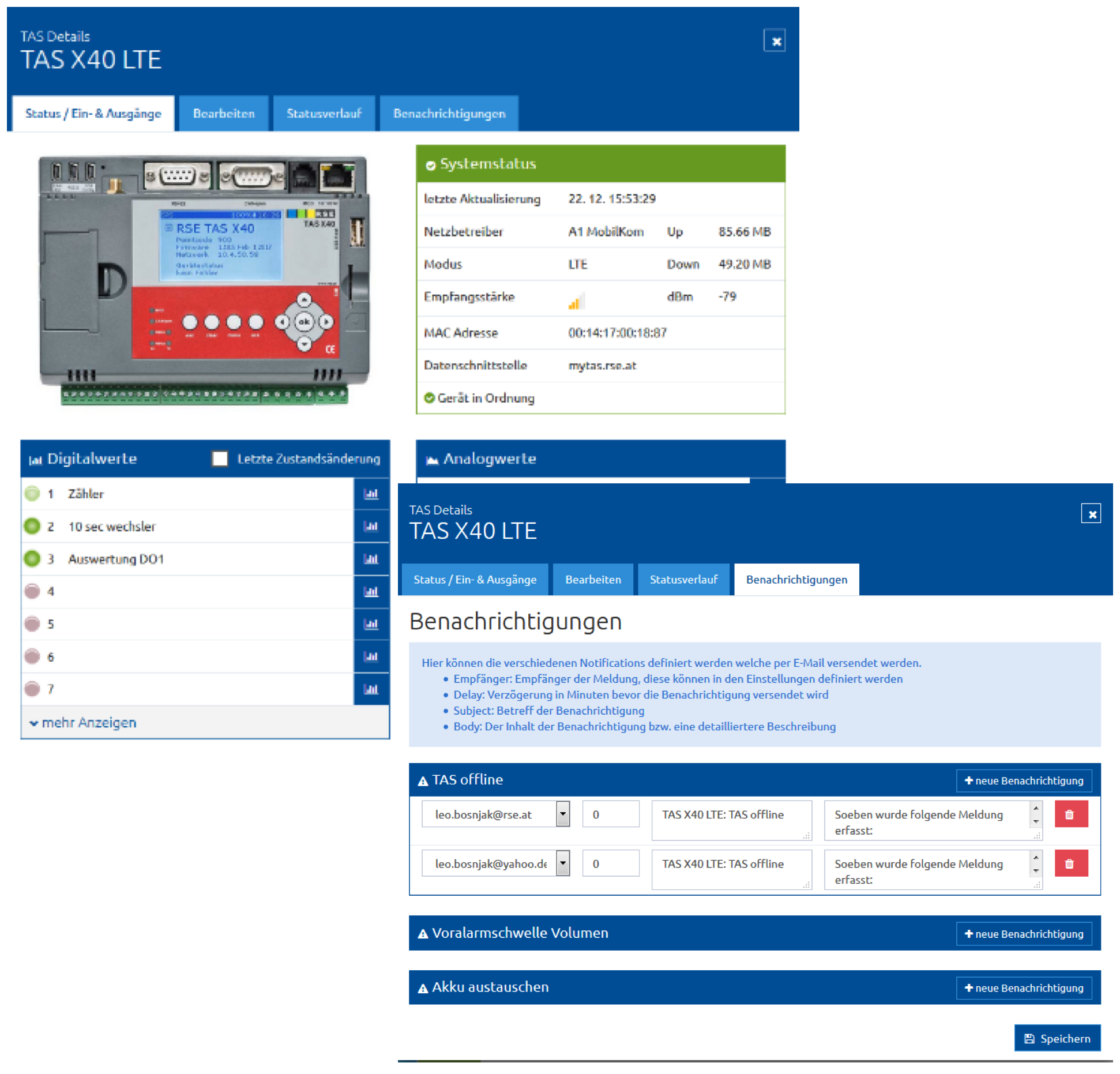
Die E-Mail Benachrichtigung wird im myTAS Status Fenster eingerichtet. Zum Einrichten wählen Sie das Registerblatt Benachrichtigung und wählen bei der Benachrichtigung für den Abschnitt TAS offline den gewünschten Empfänger aus, und geben den zu übermittelnden Betreff und den Text ein.
Bitte beachten Sie, dass die Liste der Empfänger anhand der angelegten E-Mail Adressen im myTAS Portal Menü Administration/Benachrichtigungen erstellt wird.
____________________________________________________________________________________________________________________________________________________________________________________________________________________________
Übermittlung eines Alarmes an mehrere Personen
Für jeden Alarm kann festgelegt werden, welcher Teilnehmer den Alarm erhält sowie an welche Rufnummern ein Alarm gesendet werden soll. Ein Alarm kann dabei an bis zu acht Teilnehmer gleichzeitig oder in einer gestaffelten Form versendet werden. Für diese Einstellung steht ein Rufnummernpool mit bis zu 200 Rufnummern zur Verfügung.
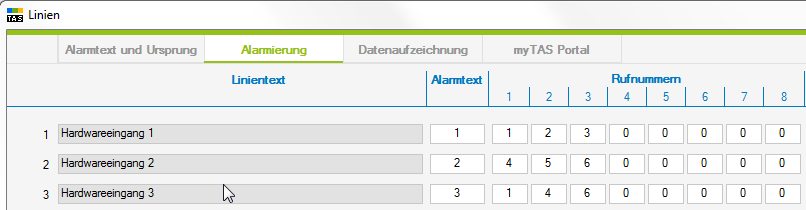
Die Zuordnung der Teilnehmer zu einem Alarm erfolgt über das Alarmlinienfenster/Alarmierung. Im unteren Beispiel erfolgt die Alarmierung der Störung „Hardwareeingang 1“ an die Rufnummern 1, 2 und 3. Die Alarmierung der Störung „Hardwareeingang 2“ erfolgt an die Rufnummern 4,5 und 6. Die Störung „Hardwareeingang 3“ erfolgt an die Rufnummern 1, 4 und 6.

Einstellungen im Alarmlinienfenster:
____________________________________________________________________________________________________________________________________________________________________________________________________________________________
Erweiterte Rufsteuerung durch die Rufwiederholung
Im Rufnummernfenster kann bei jeder zu alarmierenden Person eine Rufwiederholung festgelegt werden. Die Aufgaben der Rufwiederholung sind:
-
Rufauslösung bei Alarmauftritt
-
Erinnerungsrufe in einstellbaren Intervallen solange der Alarm ansteht
-
Rufauslösung bei Alarmende
-
gestaffelte Rufabfolge an mehrere Teilnehmer
-
Abbrechen der Rufabfolge (Quittierung)
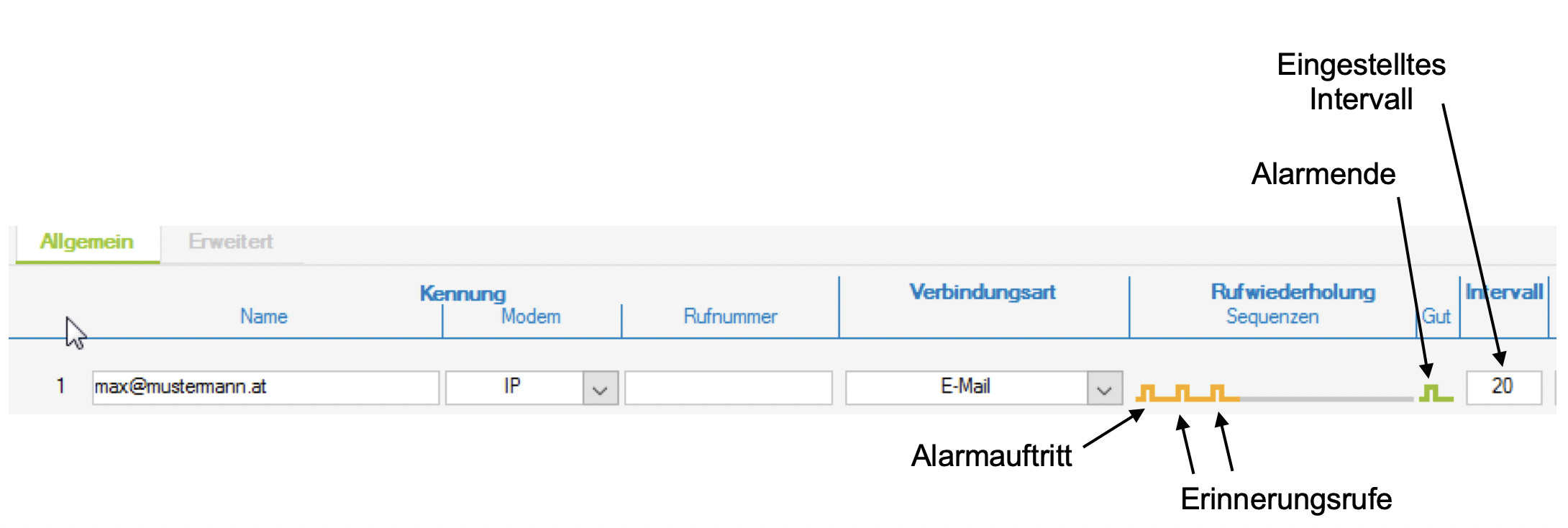
Im untenstehenden Beispiel wird bei Alarmauftritt und bei Alarmende ein E-Mail an max@mustermann.atgesendet. Zusätzlich wird nach 20 Minuten und nach 40 Minuten ein Erinnerungsmail versendet, sofern der Alarm noch ansteht.
____________________________________________________________________________________________________________________________________________________________________________________________________________________________
Gestaffelte Rufabfolge bei SMS oder E-Mail
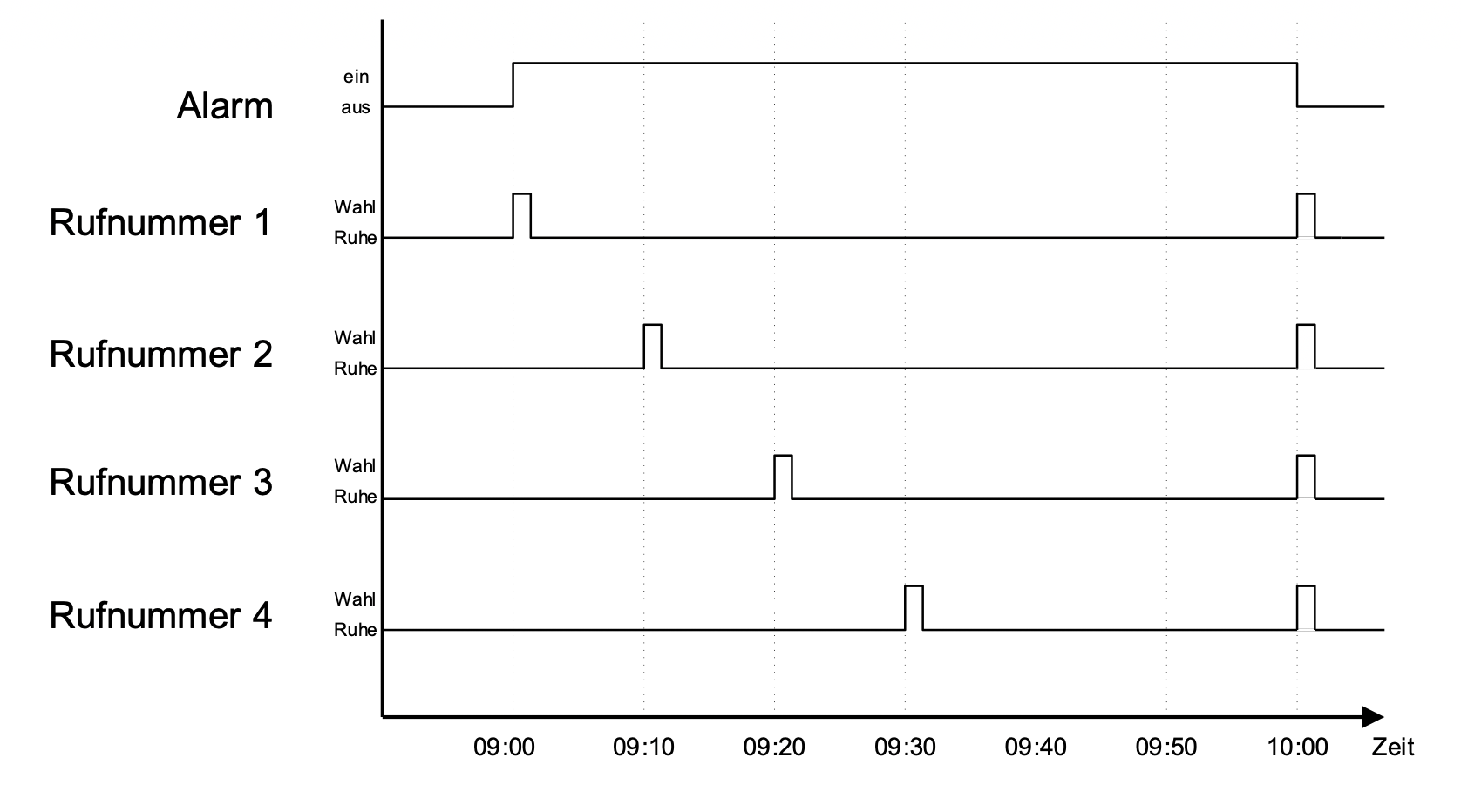
Bei Störungsauftritt soll an die erste Rufnummer eine SMS übertragen werden. Ist die Störung nach Ablauf der eingestellten Intervallzeit von 10 Minuten nicht behoben oder quittiert, soll an die zweite Rufnummer eine weitere SMS erfolgen. Dieser Ablauf soll sich bis zur vierten Rufnummer wiederholen, falls die Störung nicht vorher behoben oder quittiert wurde. Die Quittierung kann entweder über einen Rückruf zum TAS, eine Quittierungs-SMS an das TAS oder über die „ack“-Taste am TAS durchgeführt.
Eine SMS bei Störungsende ist in diesem Beispiel nicht vorgesehen.

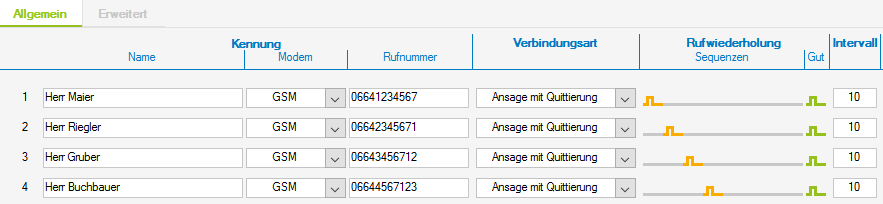
Einstellungen im Rufnummernfenster:

Es wurden 4 Rufnummern im Rufnummernfenster definiert. Durch die Einstellungen in den Feldern Rufwiederholung und Intervall werden die Teilnehmer um 10 Minuten versetzt gerufen. Weiters wurde die Gutmeldung deaktiviert.
Einstellungen im Alarmlinienfenster:

Ablauf der gestaffelten Rufabfolge:
____________________________________________________________________________________________________________________________________________________________________________________________________________________________
Quittierung (Abbrechen der Rufabfolge)
Die Rufabfolge kann über mehrere Arten abgebrochen werden:
-
Quittierfunktion über lokale Tastatur am TAS
Durch Drücken der „ack“ Taste am Gerät werden alle Rufe für anstehende Alarme abgebrochen. -
Aktiver Rückruf (bei TAS X40/X31 LTE, TAS X40/X31 VOIP, TAS X40/X31 GPRS und TAS X40/x31 Analog)
Durch einen Anruf zum Gerät und durch zweimaliges Drücken der Taste „7“ (Code 77) am Telefon werden alle Rufe für anstehende Alarme abgebrochen. Das Gerät bestätigt die Quittierung mit der Ansage „Quittierung angenommen“. -
Quittierung durch SMS (bei TAS X40/X31 LTE und TAS X40/X31 GPRS)
Durch Senden einer SMS mit dem Text „quit“ an das Gerät werden alle Rufe für anstehende Alarme abgebrochen.
____________________________________________________________________________________________________________________________________________________________________________________________________________________________
Gestaffelte Rufabfolge bei Ansage mit Quittierung
Bei Störungsauftritt werden Sprachrufe als Ansage mit Quittierung übertragen. Der erste Teilnehmer erhält die Störmeldung sofort und die weiteren Teilnehmer jeweils um 10 Minuten versetzt.
Erfolgt von einem Teilnehmer eine Quittierung, durch zweimaliges Drücken der Taste „7“ (Code 77) am Telefon wird die Rufabfolge unterbrochen. Die restlichen Teilnehmer, die in der Rufabfolge eingetragen sind, werden nicht mehr gerufen.
Eine Gutmeldung über das Ende der Störung bekommen nur jene Teilnehmer, die auch eine Störmeldung erhalten haben.Einstellungen im Rufnummernfenster:
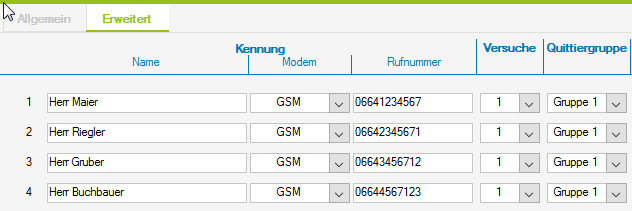
Beim Zielgerät Ansage mit Quittierung ist es sinnvoll im Register Erweitert die Anzahl der Versuche auf 1 zu stellen.
Einstellungen im Alarmlinienfenster:
Im Alarmlinienfenster ist im Register „Ansagetext und Ursprung“ der Störungstext zu definieren. Im Register „Alarmierung“ sind vier Rufnummern zuzuordnen. Dies geschieht durch Auswahl der einzelnen Rufnummern im Auswahlfenster.
Register Alarmierung

Anwendungsbeispiel:
Der erste Teilnehmer erhält eine Ansage mit Quittierung, aber quittiert diese nicht. Somit wird nach 10 Minuten der zweite Teilnehmer gerufen. Dieser quittiert den Alarm und die restlichen Teilnehmer erhalten keine Störmeldung mehr. Die Gutmeldung wird nur an die ersten zwei Teilnehmer übertragen.
Ablauf der gestaffelten Rufabfolge bei Zielgeräten mit Quittierung ohne Erinnerungsruf:
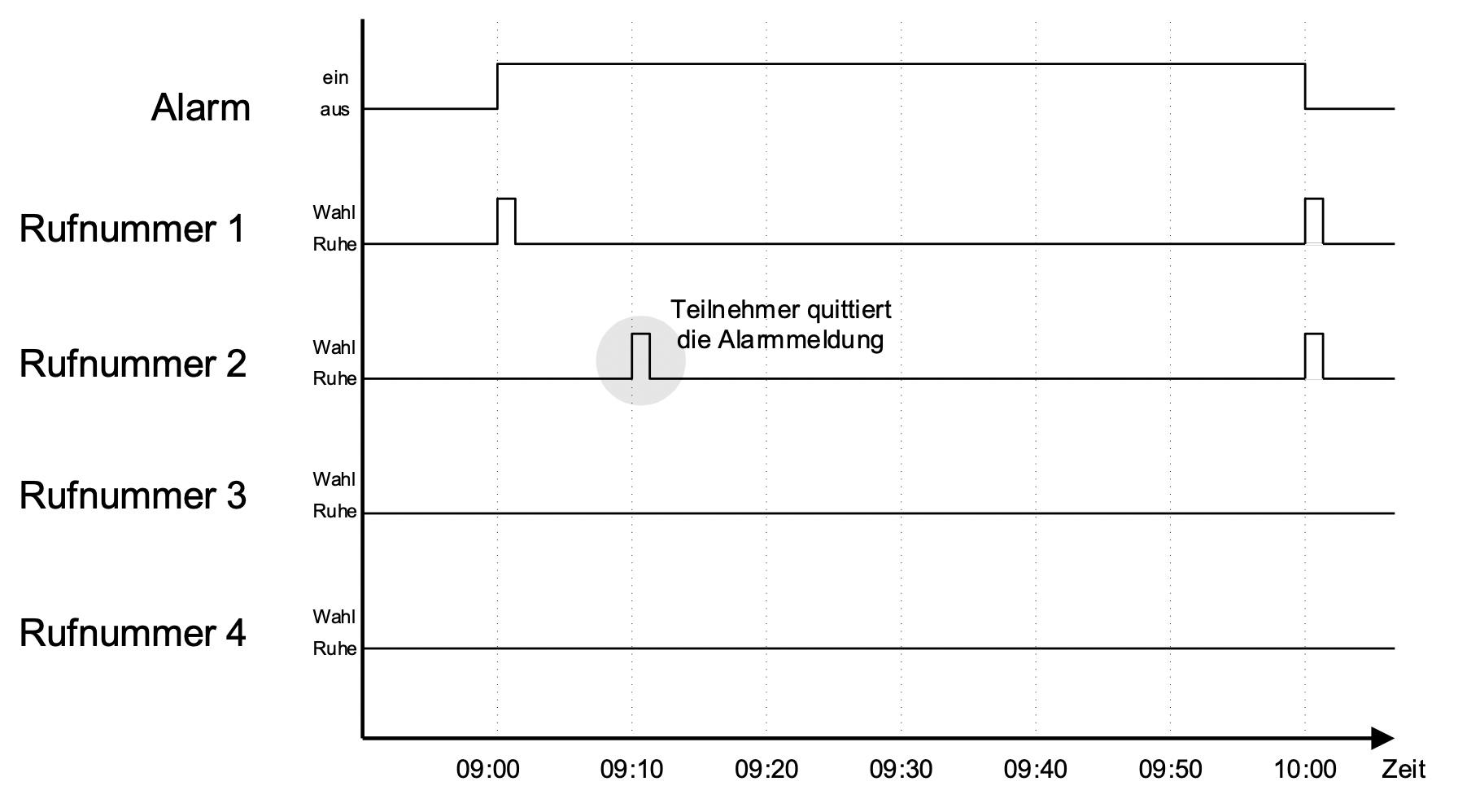

Einstellungen im Fenster Einstellung 2:
Register Quittierung
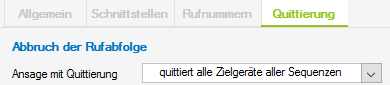
Wird die Einstellung „quittiert alle Zielgeräte aller Sequenzen“ gewählt, werden bei einer Quittierung eines Teilnehmers, die restlichen Teilnehmer in der eingetragenen Rufabfolge nicht mehr gerufen.
____________________________________________________________________________________________________________________________________________________________________________________________________________________________
Änderung der Rufreihenfolge über das Display
Die Rufnummernrotation ist eine einfache Funktion um die Rufabfolge zwischen den ersten 4 Teilnehmern zu verschieben. Es ist eine einfache Möglichkeit, zwischen bis zu 4 Diensthabenden zu wechseln. Die Reihenfolge der zu rufenden Teilnehmer lässt sich über das Display im Rufnummernrotationsmenü am TAS verschieben.
Diese Funktion bezieht sich nur auf die ersten 4 Rufnummernspeicherplätzeim Rufnummernfenster.
Einstellungen im Fenster Einstellung 2:
Register Rufnummern
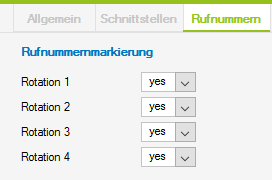
Diese Einstellungen im Fenster Einstellung 2 sind notwendig, damit das Verschieben der Reihenfolge der 4 Rufnummern zugelassen ist. Die Einstellung der Parameter Rotation 1 bis Rotation 4 hängt von der Anzahl der Rufnummern ab, zwischen denen gewechselt werden soll.
-
2 Rufnummern: Rotation1 und Rotation 2: yes, Rotation 3 und Rotation 4: no
-
3 Rufnummern: Rotation1 und Rotation 2 und Rotation 3: yes, Rotation 4: no
-
4 Rufnummern: Rotation1 und Rotation 2 und Rotation 3 und Rotation 4: yes
Einstellungen im Rufnummernfenster:
In diesem Beispiel sollen bei einem Störruf alle 4 Rufnummern in einer gestaffelten Rufabfolge gewählt werden. Über die Rufnummernrotation lässt sich die Reihenfolge der Diensthabenden, die angerufen werden, ändern.
Einstellungen im Alarmlinienfenster:
Im Alarmlinienfenster ist im Register „Ansagetext und Ursprung“ der Störungstext zu definieren. Im Register „Alarmierung“ sind vier Rufnummern zuzuordnen. Dies geschieht durch Auswahl der einzelnen Rufnummern im Auswahlfenster.
Register Alarmierung
Rufnummernrotation
Einstellungen am TAS Display, Menü - Rufnummernrotation:
.png?cb=a0cf20542fcb3d8944279633f5006a41)
Mit der Rufnummernrotation über das Display ist es möglich die Rufabfolge zwischen den ersten 4 Rufnummern je nach Dienst zu verschieben.
Wurde im Rufnummernfenster im Feld „Namenskennung“ ein Name eingetragen, steht dieser zur Rotation im Display zur Verfügung. Fehlt die Eintragung in der Namenskennung wird die Rufnummer des Teilnehmers angezeigt.
Die Reihenfolge der zu rufenden Teilnehmer kann durch Auswahl der erstzurufenden Rufnummer/Namen gewählt werden. Die gewählte Zeile wird dunkel hinterlegt und durch Drücken der Taste „ok“ wird der Teilnehmer ausgewählt. Der erste Teilnehmer ist jene Rufnummer mit dem Symbol davor.

____________________________________________________________________________________________________________________________________________________________________________________________________________________________
Grenzwertüberwachung bei Analogwerten
Durch die Definition von Grenzwerten ist es möglich, Analogwerte auf Über- oder Unterschreitungen zu überwachen und diese dann zu alarmieren. Zur Konfiguration benötigt man im Analogwertfenster die Register Grenzwerte 1 bzw. Grenzwert 2 und freie Alarmlinien.
Für jeden Schwellwert-Alarm ist eine freie Alarmlinie vorzusehen. Bei der Alarmlinie ist der Alarmtext zu Konfigurieren und als Ursprung ist „Analogwerte“ auszuwählen. Im unteren Beispiel werden zwei Alarmlinien vorgesehen, eine dient zur Überwachung auf einen unteren Grenzwert (Minimum Überwachung), die zweite dient zur Überwachung auf einen oberen Grenzwert (Maximum Überwachung).
Es wird empfohlen Alarmlinien mit einer Nummer größer als 14 zu verwenden, da die Hardwareeingänge I1-I14 standardmäßig den Alarmlinien 1-14 zugeordnet sind.
Einstellungen im Alarmlinienfenster:
Register Alarmtext und Ursprung

Mit den Texten &W1 bis &W128 wird bei Alarmauftritt dynamisch der aktuelle skalierte Analogwert in die SMS bzw. in das EMAIL eingefügt.

Einstellungen im Analogwertfenster zur Definition der Minimum Schwelle:
Die Konfiguration der Minimum Schwelle erfolgt über das Register Grenzwert 1. Im unteren Beispiel wird eine Minimum Schwelle von 50 und eine Maximum Schwelle von 70 definiert. Als Alarmlinie wird die Linie 15 zugeordnet. Als Schaltverhalten wird MIN ein/MAX aus ausgewählt. Das heißt die Alarmlinie 15 wird aktiv sobald der Analogwert den Wert 50 unterschreitet und sie wird wieder inaktiv wenn der Analogwert den Wert 70 überschreitet. Es ist somit automatisch eine Schalthysterese von 20 definiert. Die Minimum Schwelle und die Maximum Schwelle besitzen denselben Wertebereich, wie die Einstellungen Skalenanfang und Skalenende im Register Auflösung und Ursprung.

Einstellungen im Analogwertfenster zur Definition der Maximum Schwelle:
Die Konfiguration der Maximum Schwelle erfolgt über das Register Grenzwert 2. Im unteren Beispiel wird eine Maximum Schwelle von 350 und eine Minimum Schwelle von 330 definiert. Als Alarmlinie wird die Linie 16 zugeordnet. Als Schaltverhalten wird MAX ein/MIN aus ausgewählt. Das heißt die Alarmlinie 16 wird aktiv sobald der Analogwert den Wert 350 überschreitet und sie wird wieder inaktiv wenn der Analogwert den Wert 330 unterschreitet. Es ist somit automatisch eine Schalthysterese von 20 definiert. Die Minimum Schwelle und die Maximum Schwelle besitzen denselben Wertebereich wie die Einstellungen Skalenanfang und Skalenende im Register Auflösung und Ursprung.

Einstellungen im Alarmlinienfenster:
Register Alarmierung


Alarmierung als SMS oder E-Mail
Einstellungen im Rufnummernfenster:

Bei den Einstellungen im Rufnummernfenster wird wie bei den vorherigen Beispielen vorgegangen.
Alarmierung als Sprachruf
Einstellungen im Rufnummernfenster:

Bei den Einstellungen im Rufnummernfenster wird wie bei den vorherigen Beispielen vorgegangen.
Einstellungen im Ansagetextefenster:

Es werden zwei Ansagetexte Alarmierung der Maximum Überwachung und der Minimum Überwachung definiert Mit den Phrasenbausteinen Analogwert 1 bis Analogwert 128 wird bei Alarmauftritt dynamisch der aktuelle skalierte Analogwert die Sprachansage eingefügt.
____________________________________________________________________________________________________________________________________________________________________________________________________________________________
Übermittlung von mehreren Alarmen an eine Person
Es besteht die Möglichkeit bei gleichzeitigem Auftritt mehrerer Störungen diese in einem Sprachruf anzusagen. Nach Auftritt einer Störung wartet das TAS noch eine einstellbare Zeit ab und prüft dabei, ob noch weitere Störungen auftreten. Nach Ablauf der Wartezeit wird der Sprachruf ausgelöst und alle aktiven Störungen werden dann hintereinander übermittelt. Zusätzlich ist es noch möglich vor Beginn der Ansage der Störungen einen fixen Text (z.B: einen Anlagennamen) zu definieren
Die Aktivierung dieser Funktion erfolgt im Rufnummernfenster im Register Erweitert über die Einstellung Sum.
Einstellung im Rufnummernfenster:
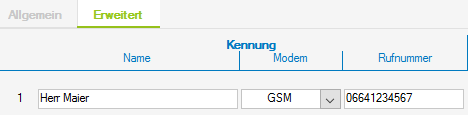
Einstellung der Wartezeit im Fenster Einstellung 1:
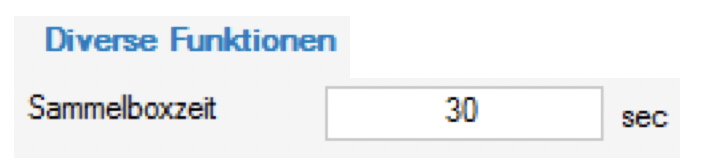
Die Einstellung erfolgt im Register Allgemein unter Diverse Funktionen. Die Zeit lässt sich im Wertebereich zwischen 10 und 60 Sekunden einstellen.
____________________________________________________________________________________________________________________________________________________________________________________________________________________________
Dienstplan/Dienstumschaltung

Mit der Diensthabendenauswahl im TAS ist es möglich, Alarme an eine Person aus einer Gruppe von Diensthabenden weiterzuleiten.
Ein Wechsel des aktiven Diensthabenden kann dabei über mehrere Arten erfolgen:
-
per Sprache über Telefon (standortunabhängig)
-
über die Uhrzeit Funktionen der integrierten SPS
-
über Eingänge (Wahlschalter)
-
über Schnittstelle (Auswahl am Leitstellen-PC)
Bei der sprachgeführten Variante ist es dem Diensthabenden jederzeit und unabhängig von seinem derzeitigen Aufenthaltsort möglich, seinen Dienst zu übernehmen.
Weiters können über die Diensthabendenauswahl spezielle Gruppen verwaltet werden, denen jeweils ein Zuständigkeitsbereich zugeordnet werden kann:
-
Gruppeneinteilung nach Betriebsbereichen
-
Zuordnung verschiedener Zielgeräte
-
flexible Anpassung an die Betriebsstruktur
Über myTAS Web MLS
Die Auswahl des Diensthabenden erfolgt über die Visualisierung Web-MLS.
Sprachgeführt über das Telefon:
Die Auswahl des Diensthabenden erfolgt über das Telefon sprachgeführt und mittels entsprechender MFV-Kommandos. Anhand des eingegebenen MFV-Kommandos wählt das TAS den zugehörigen Diensthabenden. Jedem Diensthabenden werden Rufnummern zugeordnet die bei Alarmauftritt gerufen werden.
Uhrzeitfunktionen der internen SPS
Über die interne Echtzeituhr mit Datum und Uhrzeit und darauf aufsetzende SPS Funktionen können Datum- und Uhrzeitabhängig Diensthabende ausgewählt werden.
vor Ort über Eingänge zur Diensthabendenauswahl:
Die Auswahl des Diensthabenden erfolgt über Eingänge am TAS vor Ort. Anhand des aktiven gesetzten Eingangs wählt das TAS den zugehörigen Diensthabenden. Jedem Diensthabenden werden Rufnummern zugeordnet die bei Alarmauftritt gerufen werden.
____________________________________________________________________________________________________________________________________________________________________________________________________________________________
Alarmplan

Der Alarmplan wird aus dem TAS-View gestartet und greift auf die eingestellten Daten in einer MySQL Datenbank zu. D.h. es wird nicht die aktuelle Parametrierung aus dem TAS ausgelesen, sondern die Informationen über die Gruppen liegen nur in der Datenbank. Vom TAS-View werden dann die Rufnummern in das TAS übertragen.
Der Alarmplan beschreibt folgende TAS-Strukturen:
-
Alarmlinien
-
Rufnummern
Auf der ersten Seite der Benutzerverwaltung im Alarmplan sieht man zu jeder Gruppe (Branche) den aktiven Alarmplan. Hier kann man die einfache Umstellung zwischen die Betriebszuständen (Sommer / Winter, ...) vornehmen.
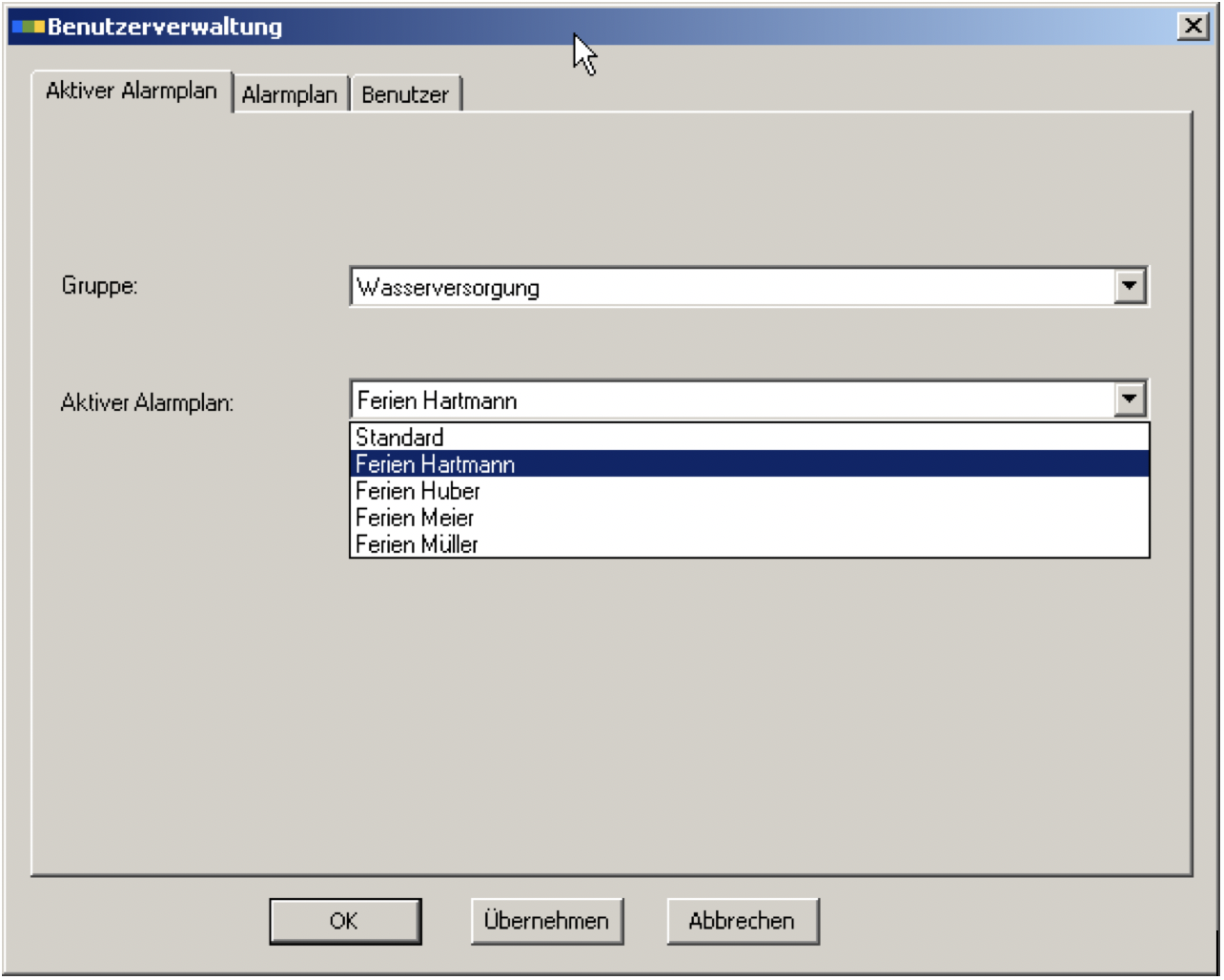
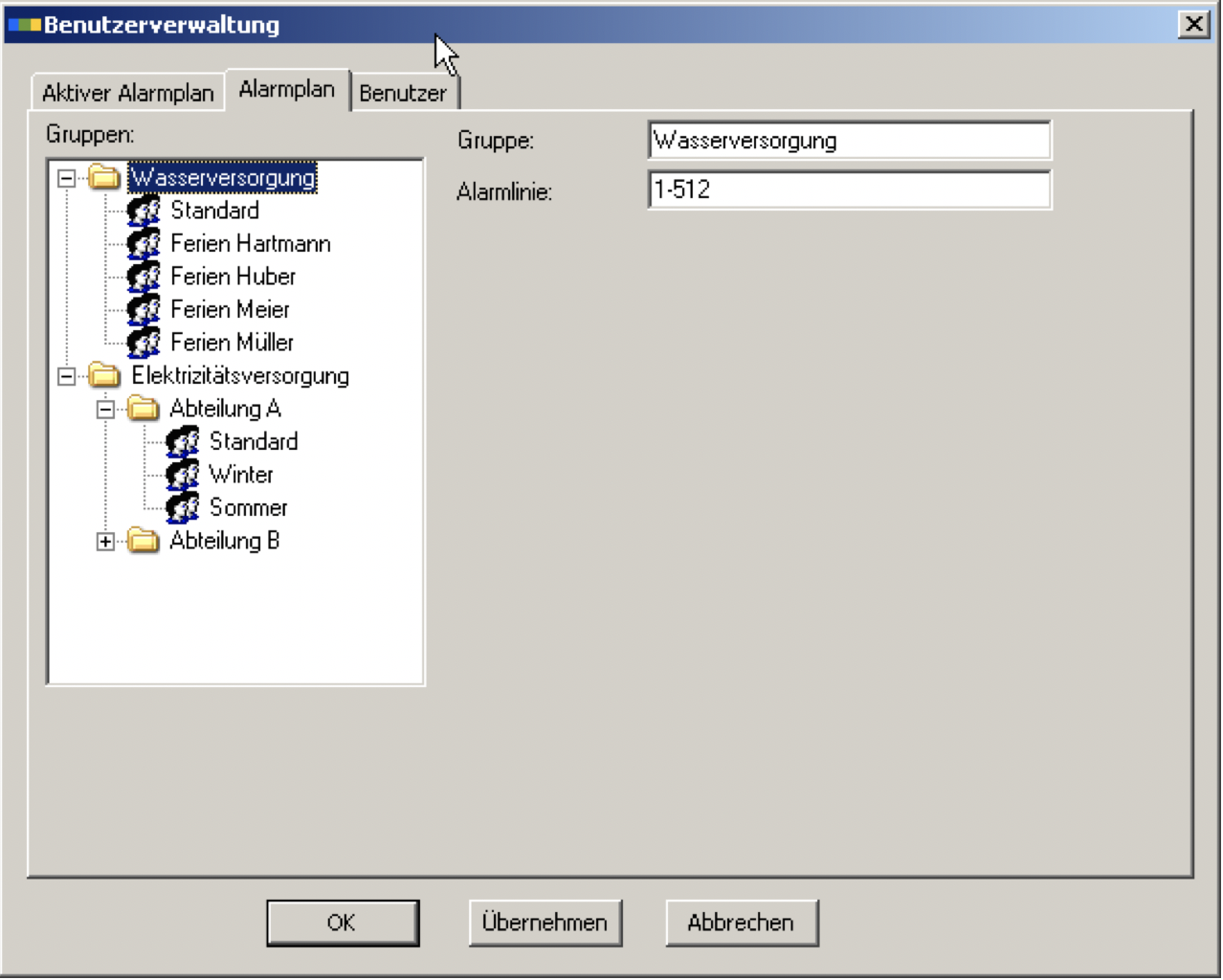
Auf der 2. Seite werden die Gruppen und die zugehörigen Alarmpläne hinterlegt. Die Gruppen kann man hierarchisch anlegen. Auf der untersten Ebene werden dann die Alarmpläne hinterlegt.
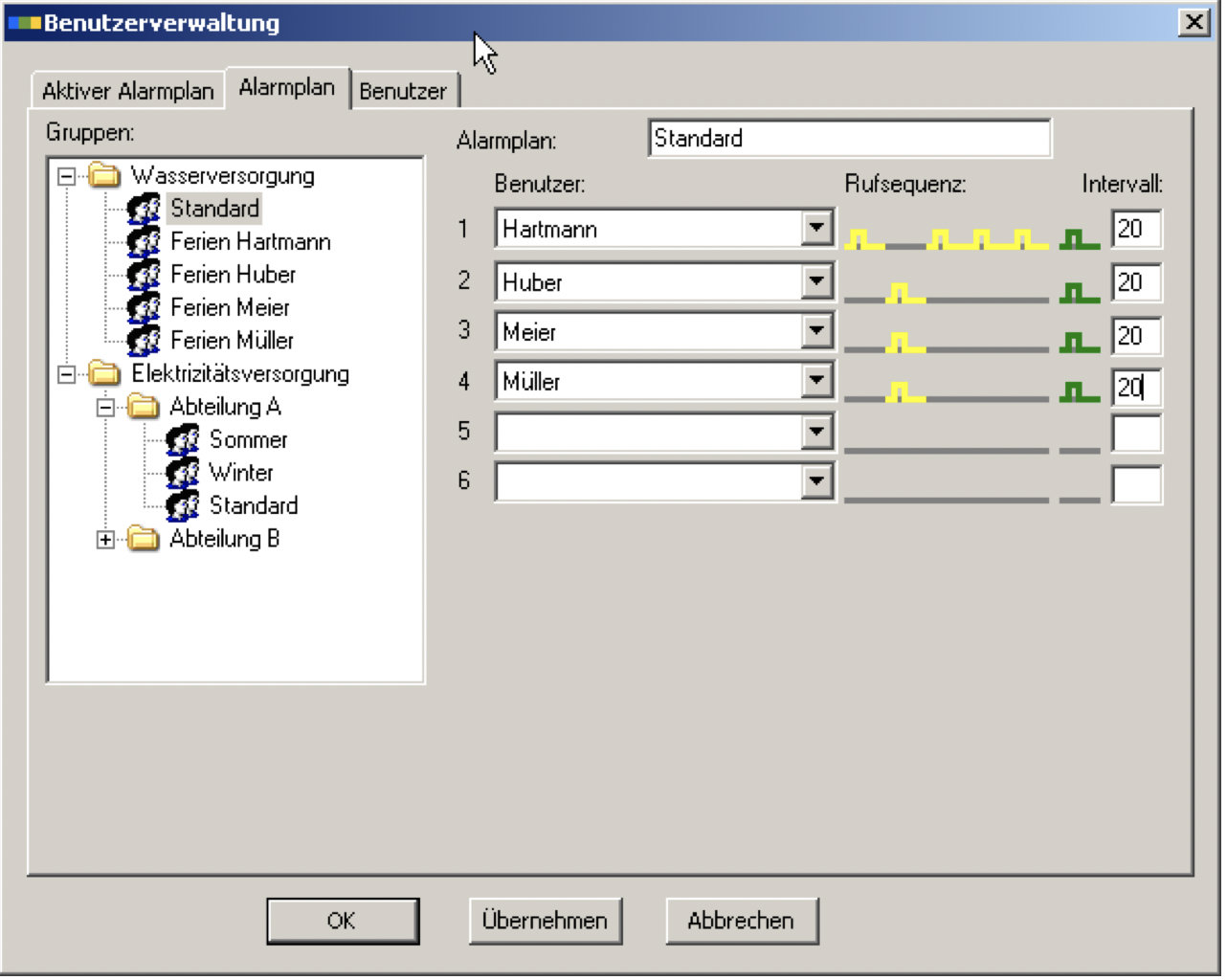
Klickt man auf einen Alarmplan, so kann man den Namen des Alarmplans und die Benutzer bzw. deren Rufsequenzen konfigurieren.
Die Rufsequenzeinstellung entspricht der RSE Logik wie im TAS-View Rufnummernfenster.
Auf der Seite der Benutzer kann man die Benutzer verwalten. Hier werden der Name und die Daten für die Rufverbindung eingetragen.
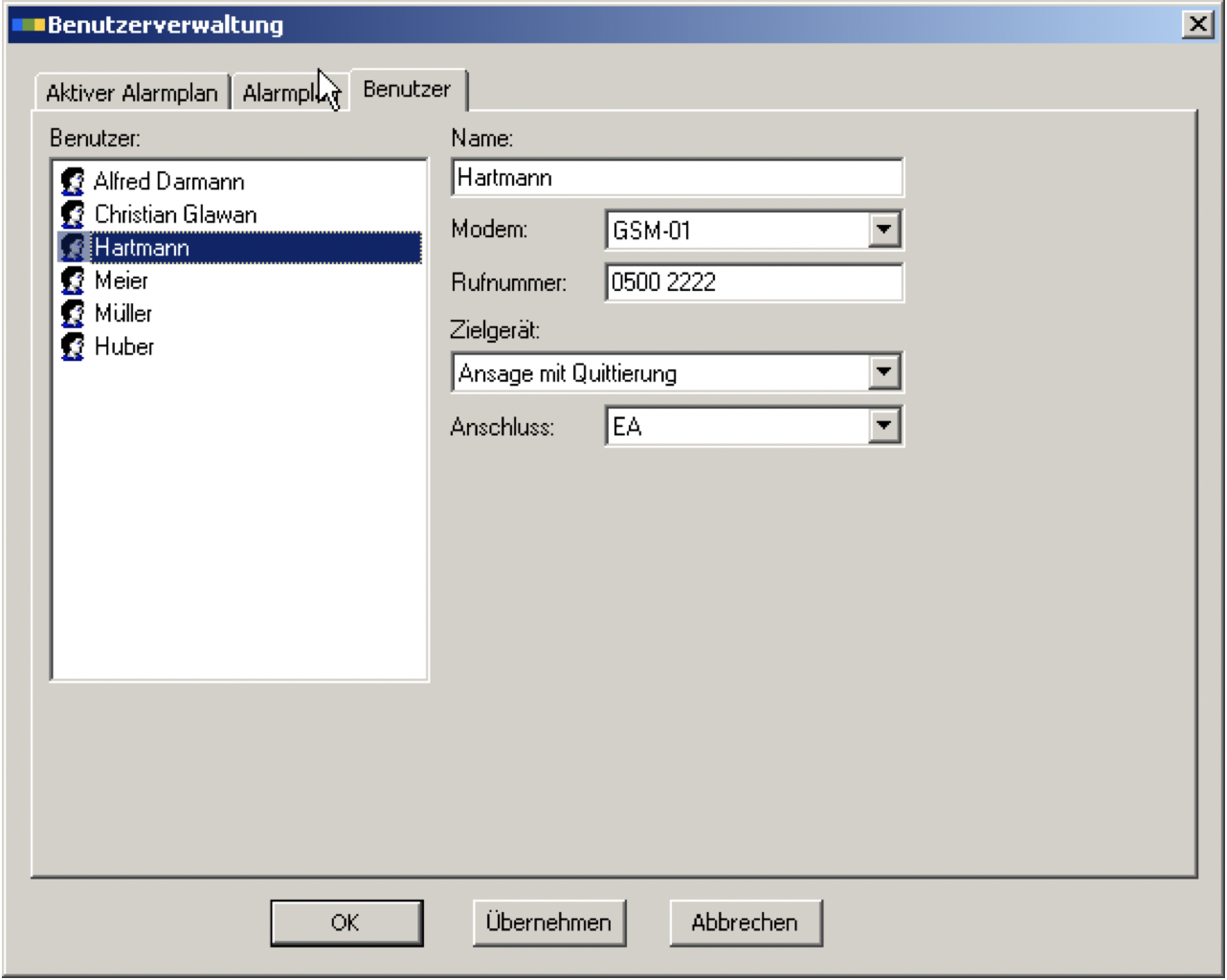
Eine tiefergehende Beschreibung des Alarmplan-Moduls ist in der Detailbeschreibung Alarmplan verfügbar.
Erstellung eines neuen Alarmplans für ein TAS
WICHTIG: Es muss MySQL 4.0.15 oder höher am PC installiert sein, um den Alarmplan nutzen zu können!
Im Fenster Menü gibt es den Eintrag "Alarmplan".
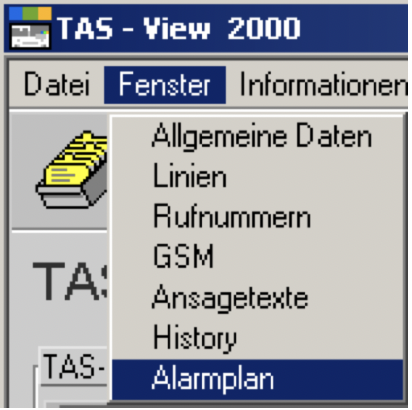
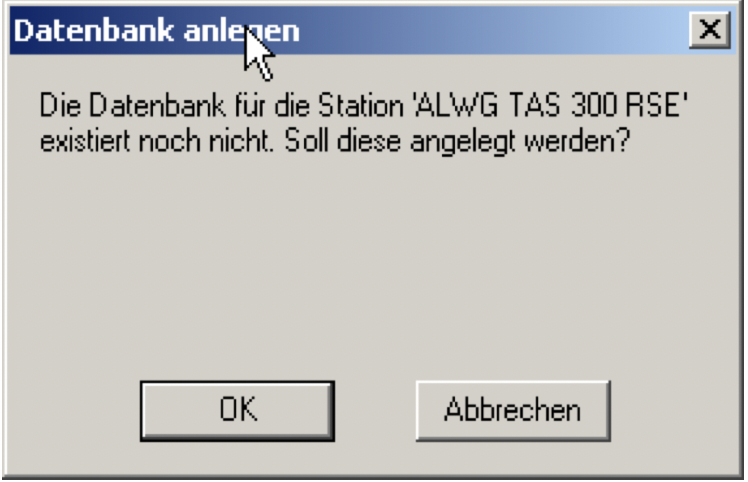
Wenn dieser ausgewählt wurde wird geprüft, ob die Datenbank bereits vorhanden ist. Wenn diese noch nicht existiert, dann wird die Datenbank nach Abfrage angelegt:
Nach der Generierung der Datenbank erscheint der Alarmplan komplett leer. Es müssen zunächst die Benutzer angelegt werden.
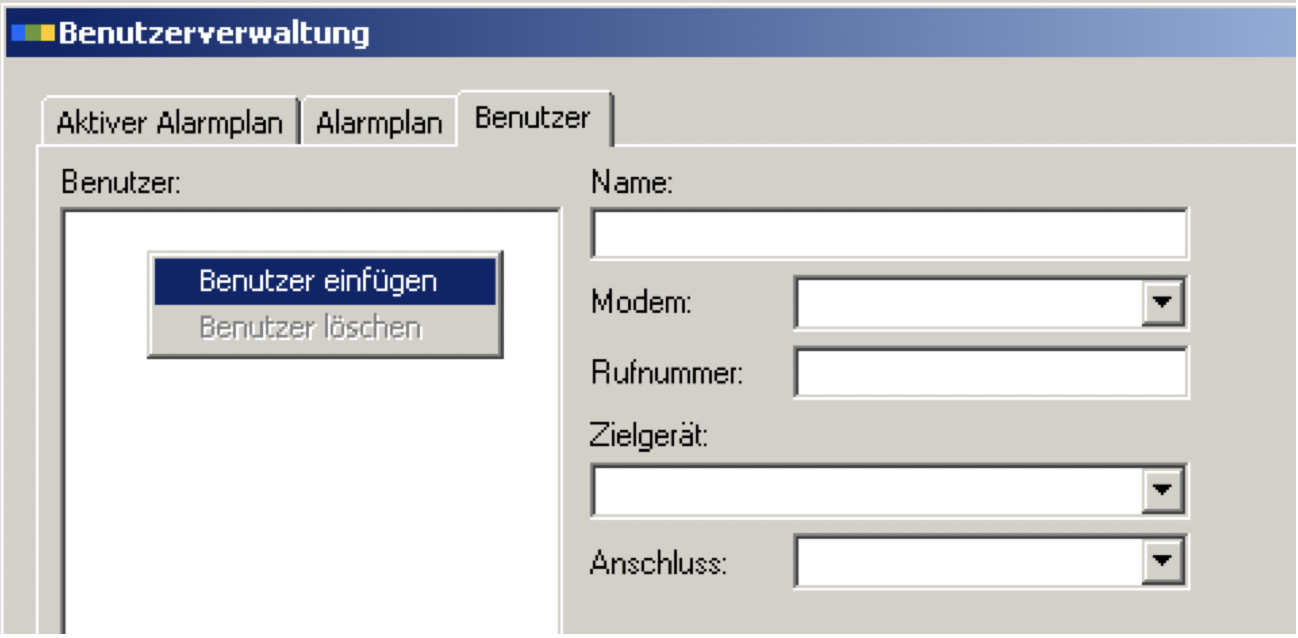
In weiterer Folge werden die Alarmpläne angelegt und bei diesen werden die Benutzer in der Rufsequenz eingetragen.
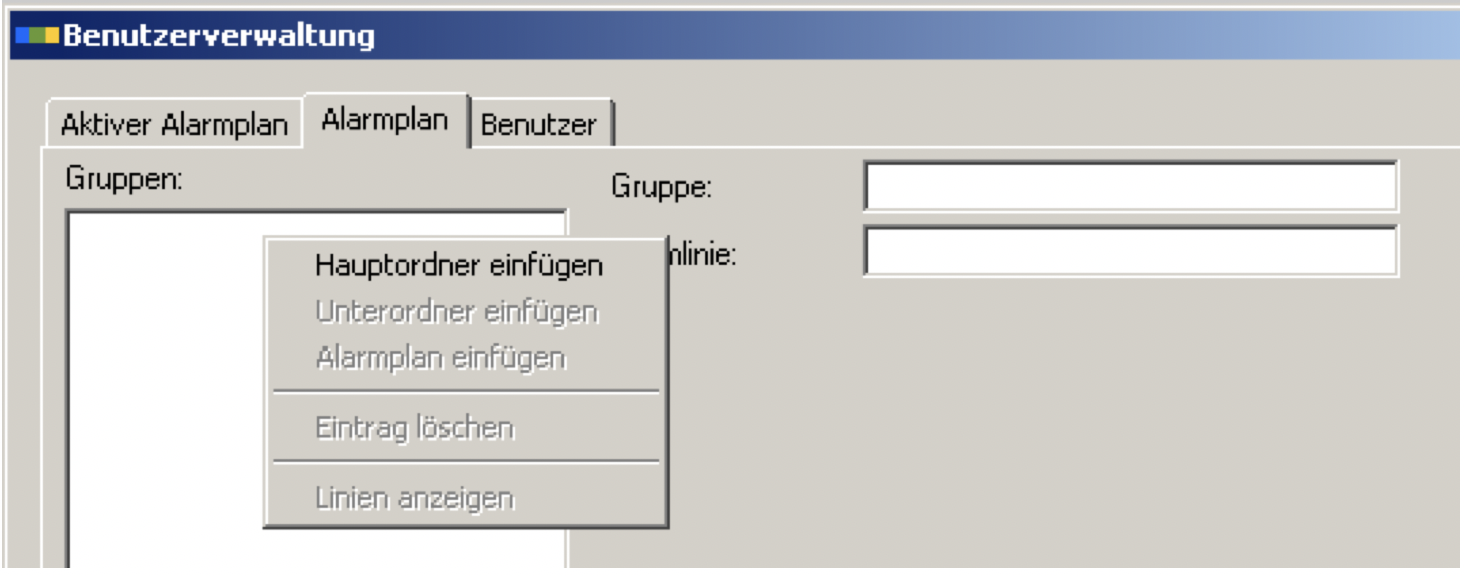
Kombinieren von Alarmplan und manueller Parametrierung von Alarmlinien und Rufnummern
Der Alarmplan nimmt folgende Einstellungen vor:
Auf den entsprechenden Alarmlinien (die über die Gruppen zugeordnet wurden) werden die Rufnummern eingetragen. Es werden dabei die Rufnummern ab 1 aufsteigend verwendet. Es werden dabei genauso viele Rufnummern verwendet wie notwendig. Will man eigene Rufnummern verwenden, so muss man ab einer entsprechend hohen Zahl beginnen. Z.B. 20 wenn der Alarmplan max. 19 Rufnummern gleichzeitig einträgt.
____________________________________________________________________________________________________________________________________________________________________________________________________________________________
Wave-Dateien zur Sprachalarmierung
Der Wortschatz der für die Sprachalarmierung verwendet werden kann wird durch die Anzahl der Wave Dateien im Dateisystem des TAS festgelegt. Über das Fenster Filesystem im TAS-View können die am Gerät vorhandenen Wave-Dateien aufgelistet, neue Wave-Dateien hinzugefügt oder Wave-Dateien gelöscht werden. Die Geräte werden mit einem Standard Wortschatz ausgeliefert, der bei der Bestellung angegeben werden kann.

Fenster Dateisystem:
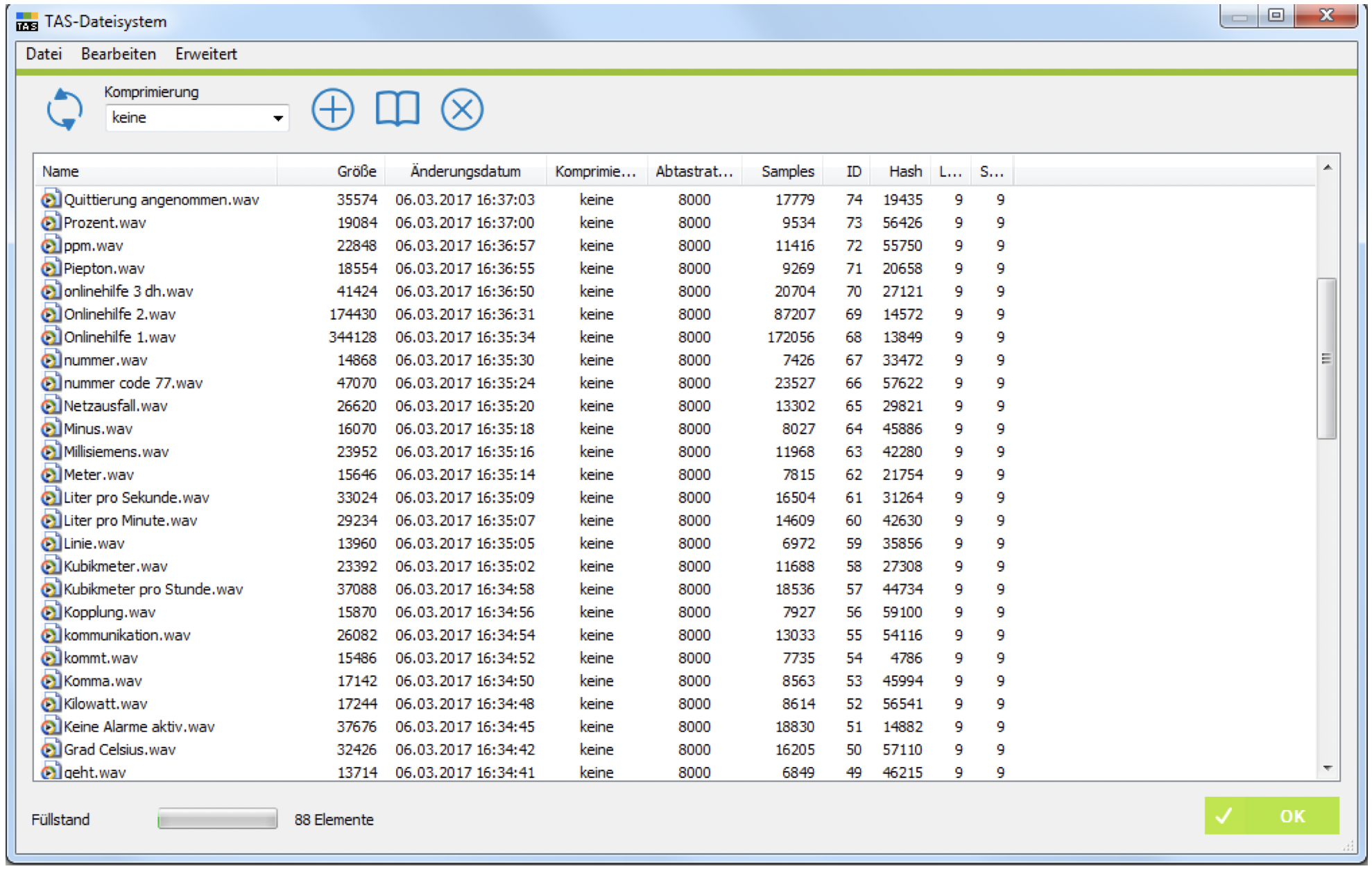
Hinzufügen von Wave-Dateien über das TAS-View
Wave-Dateien können über die Schaltfläche hinzugefügt werden. Es öffnet sich ein Dateidialog in dem die hinzuzufügende Wave-Datei ausgewählt wird.
Nach der Auswahl wird die Datei automatisch ins Gerät geladen.
Die Wave-Datei muss im PCM Format mit 16 Bit, 32kHz Abtastrate und Mono vorliegen.
Spezielle Wave Dateien
Spezielle Wave Dateien die für die Sprachalarmierung von Alarmauftritt wie auch von Alarmende notwendig sind werden vor der Auslieferung auf das Gerät kopiert. Dies sind folgende Dateien mit folgendem Inhalt:
kommt.wav Inhalt „kommt“
geht.wav Inhalt „geht“
Spezielle Wave Dateien die für die dynamische Ansage von Analogwerten notwendig werden vor der Auslieferung auf das Gerät kopiert. Dies sind folgende Dateien mit folgendem Inhalt:
0.wav Inhalt „Null“
1.wav Inhalt „Eins“
2.wav Inhalt „Zwei“
3.wav Inhalt „Drei“
4.wav Inhalt „Vier“
5.wav Inhalt „Fünf“
6.wav Inhalt „Sechs“
7.wav Inhalt „Sieben“
8.wav Inhalt „Acht“
9.wav Inhalt „Neun“
10.wav Inhalt „Zehn“
11.wav Inhalt „Elf“
12.wav Inhalt „Zwölf“
16.wav Inhalt „Sechzehn“
17.wav Inhalt „Siebzehn“
20.wav Inhalt „Zwanzig“
30.wav Inhalt „Dreißig“
40.wav Inhalt „Vierzig“
50.wav Inhalt „Fünfzig“
60.wav Inhalt „Sechzig“
70.wav Inhalt „Siebzig“
80.wav Inhalt „Achtzig“
90.wav Inhalt „Neunzig“
100.wav Inhalt „Hundert“
1000.wav Inhalt „Tausend“
Komma.wav Inhalt „Komma“
Minus.wav Inhalt „Minus“
ein.wav Inhalt „Ein“
und.wav Inhalt „Und“