
Anzeigen des TAS X40/X31
Über das Display sowie die LED-Anzeige ist jederzeit der gesamten Systemstatur des TAS abrufbar. Weiters können über das Display Grundeinstellungen vorgenommen werden.
.png?cb=94814d7a216e66128e9a4cf7460e4c99)
____________________________________________________________________________________________________________________________________________________________________________________________________________________________
Navigation
Aufwärts/Abwärts
-
Blättern zwischen den einzelnen Status- und Diagnosefenstern.
-
Auswahl der einzelnen Menüpunkte im Hauptmenü (Taste „menu“)
-
Editieren von Werten über das Display
Links/Rechts
In einigen Status- bzw. Diagnosefenstern kann durch Drücken der Rechts-Taste in ein weiteres Detailfenster navigiert werden.
Voraussetzung:

Symbol in der rechten unteren Ecke des Displays

Links/Rechts Navigation
OK
Bestätigt die Auswahl bzw. die Eingabe von Werten
____________________________________________________________________________________________________________________________________________________________________________________________________________________________

Funktionstasten
esc Verlassen des jeweiligen Untermenüs bzw. beenden der Eingabe
clear Löschen der Eingabe
menu Aufruf des Hauptmenüs
ack „acknowledge signal“ … Quittierung
____________________________________________________________________________________________________________________________________________________________________________________________________________________________
Display - Statusanzeigen
Statuszeile

Die Statuszeile informiert auf einen Blick über den Systemstatus und wichtige Parameter.

Das SPS-Modul ist lizenziert. Details welches SPS-Programm läuft siehe Displayseite „SPS-Modul“.

Eine Kopplung ist aktiv und freigegeben.

Wird angezeigt sobald ein Out of Service (OOS) Alarm im System aktiv ist. Siehe Displayseite “Diagnose – Out of Service”.

Anzeige Status der Datenverbindung wenn keine Anzeige erfolgt, ist das TAS nicht im mobilen Internet.

Anzeige der Feldstärke (nur bei vorhandenem LTE/GSM Modem)

Anzeige des Akku-Ladestands

Aktuelle Uhrzeit des TAS
____________________________________________________________________________________________________________________________________________________________________________________________________________________________
Startseite
.png?cb=3d0f2c5fe8030fa1bb1f005392e82156)
Name
Gerätename der über die Konfigurationssoftware vergeben werden kann.
Pointcode
Eindeutige Gerätenummer. Wichtige Einstellung für Fernwirkvernetzungen.
Firmware
Anzeige der TAS-Firmware
Netzwerk
Aktuelle IP-Adresse im LAN. Einstellbar über: Hauptmenü / Kommunikationseinstellungen / Netzwerk
Gerätestatus
Dynamische Anzeige der aktiven Alarme und Systemmeldungen. Sind mehrere Meldungen gleichzeitig aktiv, werden diese abwechselnd angezeigt.
Wichtige Systemmeldungen:
VoIP nicht bereit
VoIP noch nicht ordnungsgemäß registriert.
VoIP OOS
VoIP Fehler
____________________________________________________________________________________________________________________________________________________________________________________________________________________________
GSM Modul (nur bei LTE/GSM-Modem)
.png?cb=73b2dcb273a7da19cab7159ecb5dd310)
Typ
Internes Mobilfunkmodem
Release
Release des internen Mobilfunkmodems
Status
Systemstatus des Mobilfunkmodems
Wichtige Statusanzeigen:
eingeschaltet
SIM Karte läuft ordnungsgemäß
ausgeschaltet
Mobilfunkmodem wurde händisch ausgeschaltet
einbuchen
Nach dem Einschalten wartet das Mobilfunkmodem auf die Antwort des gewählten Netzbetreibers.
PIN falsch
PIN1 der SIM-Karte stimmt nicht mit dem vorgegebenen PIN-Code im TAS überein.
PUK durchführen
Der PIN-Code wird nicht mehr akzeptiert. PUK-Prozedur auf einem Mobiltelefon durchführen.
Karte einlegen
Keine SIM-Karte eingelegt oder SIM-Karte defekt.
Zugang
Anzeige wie der Zugang zum Modem im TAS-View konfiguriert wurde
Netz
Anzeige des Netzbetreibers in dem das TAS eingebucht ist.
Signal
Feldstärkenanzeige in dBm (Bereich von -113 bis -51dBm)
Mobil
Anzeige des Netzmodus für mobiles Internet

Aufruf des Untermenüs „Mobiles Internet“ durch Drücken der Navigationstaste „rechts“.
____________________________________________________________________________________________________________________________________________________________________________________________________________________________
GPRS Übersicht / Mobiles Internet (nur bei LTE/GSM-Modem)
.png?cb=6925a006c861860b99818627d42e8a64)
IP
Aktuelle IP Adresse der mobilen Internetverbindung
Upload
Transfervolumen zum Internetprovider in Bytes
Download
Transfervolumen vom Internetprovider in Bytes
Gesamt
Summe von Down- und Uploadzähler.
____________________________________________________________________________________________________________________________________________________________________________________________________________________________
Analoges Modem (nur bei analogem Modem)
.png?cb=eb7cb46a832d56506aab67af05313392)
Typ
Internes Analogmodem
Release
Release des Analogmodem
Status
Systemstatus des Analogmodem
Zugang
Anzeige wie der Zugang zum Modem im TAS-View konfiguriert wurde
Schleifenspannung
Zeigt den aktuellen Wert der Schleifenspannung die von analogen Anschluss bzw. der Telefonanlage ausgegeben wird.
____________________________________________________________________________________________________________________________________________________________________________________________________________________________
Wahlversuche
.png?cb=db8d839b9e4396c6071792759dba05c7)
Ereignis
Anzeige der Alarmlinie die den Wahlversuch ausgelöst hat.
Ruf
Anzeige der Rufabfolge.
K … „Kommt Ruf“
G … „Geht Ruf“
Fehlversuche
Anzahl der Fehlversuche des Wahlvorgangs
Rufnummer
Anzeige der gewählten Rufnummer
Status
Status des angezeigten Wahlversuchs
Wichtige Statusanzeigen:
erreicht
gerufener Teilnehmer wurde erreicht
wählt
Ruf an die angezeigte Rufnummer ist im Aufbau.
verbunden
Ruf wurde erfolgreich aufgebaut
besetzt
gerufener Teilnehmer ist besetzt
kein 77
Teilnehmer hat nicht mit Code 77 quittiert. Die Alarmabfolge wird lt. der Konfiguration weitergeführt.
Fehlversuch
ungültiger Wahlversuch
kein Amt
kein Freizeichen, falsche Amtsholung
____________________________________________________________________________________________________________________________________________________________________________________________________________________________
SPS-Modul (nur bei lizenziertem SPS-Modul)
.png?cb=66ab6d3eaec1cffe2d9585f20cc99982)
Programmname
Anzeige des SPS-Programmnamens
vom
Speicherdatum des SPS-Programms
Größe
Größe des SPS-Programms
Zykluszeit
Ausführungszeit
____________________________________________________________________________________________________________________________________________________________________________________________________________________________
Diagnose
.png?cb=3cc163cccb218c0e9dfbf18c36ce1bde)
Eingänge I:
Statusanzeige der 6 physikalischen Eingänge

Linie in Ruhe

Linie aktiv

Anzugverzögerung

Abfallverzögerung
Ausgänge Q:
Statusanzeige der physikalischen Relaisausgänge
Linie in Ruhe
Linie aktiv
Analogeingänge AI:
Statusanzeige der Analogwerte.
Anzeige der aktuellen Werte sowie der konfigurierten Messungstype des jeweiligen Analogeingangs
Aufruf der weiteren Diagnosefenster durch Drücken der Navigationstaste „rechts“.
____________________________________________________________________________________________________________________________________________________________________________________________________________________________
Diagnose - Analogwerte
.png?cb=2232c7da41d5debcae229ba741890fc8)
Detailanzeigen zu den jeweiligen Analogeingängen

unskalierter Wert des Analogeingangs

skalierter Wert des Analogeingangs
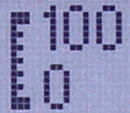
konfigurierter Skalenanfang und Skalenende

konfigurierte Messungstype des Analogeingangs
____________________________________________________________________________________________________________________________________________________________________________________________________________________________
Diagnose - Zählwerte
.png?cb=3ba1498a14835497e758387a9214048f)
Detailanzeigen des jeweiligen Zählereingangs.

Alarmlinie ist nicht als Zählwert konfiguriert.

Alarmlinie ist als Zählwert konfiguriert.

Der Zählwert wird über die Schnittstelle zugebracht.

gesendete SMS

empfangene SMS

Zählart: Zeit (sec)
Gezählt wird die Zeit (sec) in der der zugewiesene digitale Eingang aktiv ist.

Zählart: Impuls (>100ms)
Gezählt wird die Anzahl der Impulse (>100ms) die über den zugewiesene digitale Eingang erfasst werden.
Wert
aktueller Zählwert
____________________________________________________________________________________________________________________________________________________________________________________________________________________________
Data Center
.png?cb=eebb77b931f6bad12ac63258e8188432)
Data Center 1 / 2
Zeigt ob die Verbindung zum jeweiligen Data Center aktiv ist.
Status
Zeigt ob die Verbindung zum jeweiligen Data Center aufgebaut und in Ordnung ist.
____________________________________________________________________________________________________________________________________________________________________________________________________________________________
Out Of Service
.png?cb=087169252cfd09bb443dabfc15a90d9c)
Anzeige aller „Out Of Service (OOS)“ Bedingungen des TAS. Ist einer der aufgelisteten Fehler aktiv, wird das OOS aktiv. Ein aktives OOS wird im Display mit „!“ angezeigt. Weiters kann bei aktiven OOS ein Relaisausgang geschaltet werden.

in Ordnung, kein Fehler
Fehler
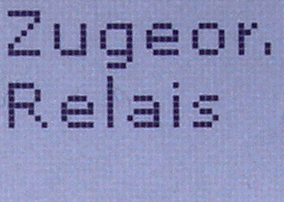
kein Relaisausgang zugewiesen
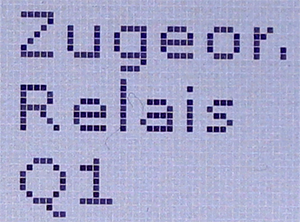
Anzeige des zugeordneten Relaisausgang.
Der Relaisausgang wird bei Auftreten des OOS aktiv.
____________________________________________________________________________________________________________________________________________________________________________________________________________________________
COM-Ports (Schnittstellen)
.png?cb=c196f54ab05907fd2cdf7b7092aa5808)
Auflistung der TAS Schnittstellen

Anzahl gesendete Datenpakete

Anzahl erhaltene Datenpakete
Schnittstelle in Ordnung

Schnittstelle online
Schnittstelle gestört

Schnittstelle offline
!
Schnittstelle Warnung
____________________________________________________________________________________________________________________________________________________________________________________________________________________________
Akku
.png?cb=d45fbee0aa5e0cd873f0ff3bd964bf4e)
Spannung
Aktuelle Akkuspannung
Temperatur
Aktuelle Akkutemperatur
Max. Temp.
Maximal erreichte Akkutemperatur.
ltz. Akkutausch
Monat – Jahr des letzen Akkutauschs
Lebensdauer
Lebensdauer des Akkus.
Nach dieser Zeit muss der Akku gewechselt werden, um die Notstromversorgung des TAS gewährleisten zu können.
Wenn der interne Akkutest feststellt, dass die Kapazität des Akkus auf <50% gefallen ist, kann der Akkualarm bereits früher auftreten. Der Einfluss auf die Kapazität erfolgt vor allem durch die Nutzung sowie durch eine erhöhte Umgebungstemperatur (>40°C).
Status
OK
wird geladen
Fehler
kein Fehler
Spannung zu niedrig
Akku nicht eingelegt
____________________________________________________________________________________________________________________________________________________________________________________________________________________________
Display - Hauptmenü
Aufrufen des Hauptmenüs mit der Taste „menu“. Die Navigation erfolgt mit der Aufwärts-/Abwärts-Taste.
Hauptmenü
.png?cb=a846ee3c6ff895dbf0030b8c9fd7fbfb)
Über das Hauptmenü können wichtige Einstellungen aufgerufen werden.
Untermenü – GSM-Modul
.png?cb=c7054c640444533458641f991bf8508c)
Mit den Pfeiltasten kann die gewünschte Aktion gewählt und durch drücken auf „OK“ ausgeführt werden.

Vor dem aktuellen Status des GSM-Moduls erscheint das Symbol.
____________________________________________________________________________________________________________________________________________________________________________________________________________________________
Untermenü - Kommunikationseinstellungen
.png?cb=f4a998c6fa3d3a08a679891ec4d82315)
In den Konfigurationseinstellungen können wichtige Mobilfunkeinstellungen sowie Netzwerkeinstellungen gemacht werden. Alle Einstellungen sind auch komfortabel über die Konfigurationssoftware
TAS-View konfigurierbar.
Mobiles Netzwerk
.png?cb=1d63acf897de1a808c889426eb1a0d5e)
Einstellungen für die mobile Internetverbindung
APN
.png?cb=b548a63513706c75478971a50544d093)
Die APN Einstellungen lassen sich durch Drücken der „ok“-Taste editieren.
Einwahl
.png?cb=a138a1aa162c6dbed577244857d536eb)
Wenn das TAS eine mobile Internetverbindung aufbauen soll stellen Sie den Parameter Einwahl von „nie“ auf „immer“.
Netzbetreiber
.png?cb=eb51f169fb3c21e38e4da70ca83ec9ea)
Netzbetreiberwahl
Die Netzbetreiberwahl kann durch Drücken der „ok“-Taste editiert werden und zwischen automatisch und manuell eingestellt werden.
Netzbetreiber (gilt für manuelle Einstellung)
Definieren Sie hier den gewünschten Netzbetrieber bei manueller Netzbetreiberwahl.
Netzwerk
.png?cb=8354713f6d7d53fa7186ecf164429939)
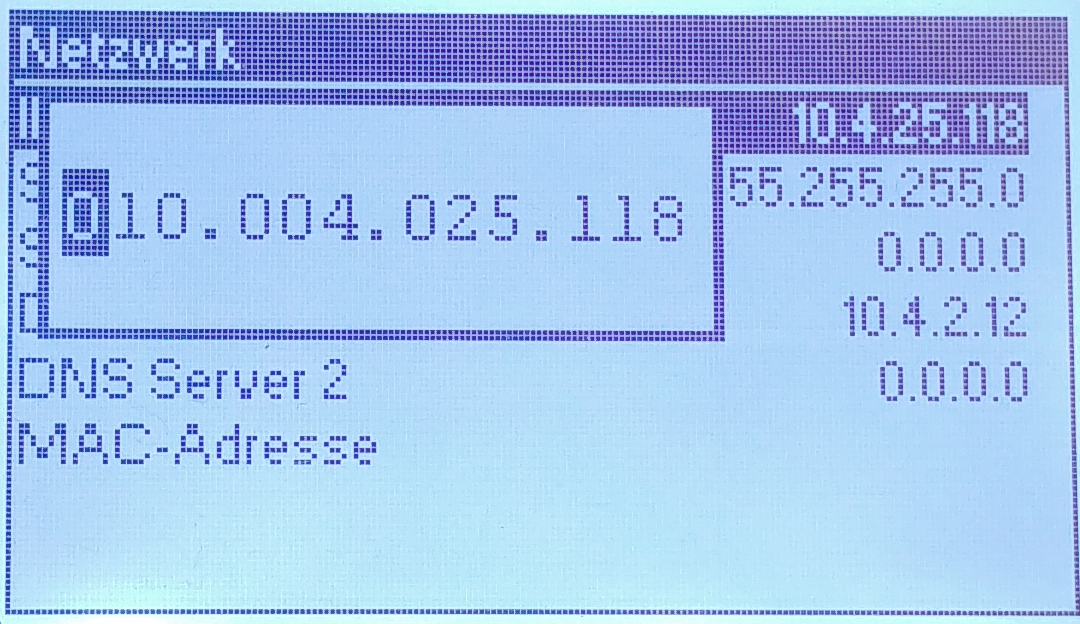
In diesem Untermenü können die LAN-Netzwerkeinstellungen konfiguriert werden. Durch Klick auf „ok“ bei der gewählten Auswahl erscheint ein Konfigurationsfenster in dem die Eingaben mit den „Pfeiltasten“ getätigt werden können.
Konfiguration
.png?cb=63548d36ad715b1dc5edde5b7be2a889)
In diesem Untermenü werden die konfigurierten Daten des TAS in einer kurzen Zusammenfassung angezeigt.
Die Erstkonfiguration der Daten muss über die Konfigurationssoftware TAS-View erfolgen.
Durch Klick auf „ok“ bei der gewählten Zeile erscheint zum jeweiligen Menüpunkt eine Übersicht zur Konfiguration. Über den jeweiligen Index können die einzelnen Alarmlinien/Analogwerte/Rufnummern durchgeblättert werden.
.png?cb=b43e57cd2550549eec4c3629d21a34ae)
.png?cb=80f2219cee63c983751db7a2bc468f27)
____________________________________________________________________________________________________________________________________________________________________________________________________________________________
Rufnummernrotation
.png?cb=a0cf20542fcb3d8944279633f5006a41)
Mit der Rufnummernrotation über das Display ist es möglich die Rufabfolge zwischen den ersten 4 Rufnummern je nach Dienst zu verschieben. Wurde im Rufnummernfenster im Feld „Namenskennung“ ein Name eingetragen, steht dieser zur Rotation im Display zur Verfügung. Fehlt die Eintragung in der Namenskennung wird die Rufnummer des Teilnehmers angezeigt. Die Reihenfolge der zu rufenden Teilnehmer kann durch Auswahl der erstzurufenden Rufnummer/Namen gewählt werden. Die gewählte Zeile wird dunkel hinterlegt und durch Drücken der Taste „ok“ wird der Teilnehmer ausgewählt.
Der erste Teilnehmer ist jene Rufnummer mit dem Symbol davor.
.png?cb=e4cdbff4a1c9035853e23a4e9a8f36eb)
.png?cb=2bdf7949e263c14cdacd306518f1dca1)
____________________________________________________________________________________________________________________________________________________________________________________________________________________________
System
.png?cb=4f4a2427cd34a621857f92ea7446e132)
Akku
Nachdem der Akku getauscht wurde, muss der Tausch noch über das Menü bestätigt werden.
Tausch durchführen
.png?cb=d27853c4bd49eeb377b6ade8a0a5cdcc)
Rücksetzen des Datums des letzten Akkutauschs.
Bildschirmschoner
Normalmodus
Nach einer gewissen Zeit wird die Hintergrundbeleuchtung des Displays auf halbe Stärke umgeschaltet.
Herunterfahren
Wenn das TAS von der Stromversorgung getrennt ist und somit im Notstrombetrieb läuft, kann es über diesen Menüpunkt heruntergefahren werden. Das TAS startet von selbst, sobald die Stromversorgung wieder angeschlossen wird.
Information
Datum & Uhrzeit
Anzeige von Uhrzeit und Datum
Firmware
Anzeige der aktuellen TAS Firmwareversion bzw. des Releasedatums.
Lizenzen
Zeigt die lizenzierten Softwarefunktionen des TAS.
Neustart
Das TAS startet neu.
Passwort eingeben
Um passwortgeschützte Konfigurationen vorzunehmen, muss zuvor das Passwort eingegeben werden.
Testruf
Auslösen der konfigurierten Testrufe
Die Testrufe können über die Konfigurationssoftware TAS-View konfiguriert werden. Siehe Alarmlinie 513.
____________________________________________________________________________________________________________________________________________________________________________________________________________________________
LED-Anzeigen

Aktivität des internen Mobilfunktmodems oder des analogen Festnetzmodems (je nach Gerätetype)
leuchtet nicht
Modem wurde vom System nicht erkannt. Nochmaliger Versuch durch Neustart des TAS.
leuchtet blinkend
Modem vom System erkannt. Modem aufgelegt.
schnell blinkend
Nach Anruf abgehoben, externer Ruf aktiv.
leuchtet ständig
Modem setzt einen Ruf ab.
nach erfolgreichem Ruf = 3 x kurz blinkend
nach Fehlversuch = 2 x lang blinkend
blinkend
Signalisiert Datenverkehr auf der Schnittstelle.
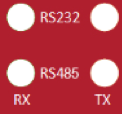
RX
Signalisiert Datenverkehr auf der jeweiligen Empfangsleitung.
TX
Signalisiert Datenverkehr auf der jeweiligen Sendeleitung.