
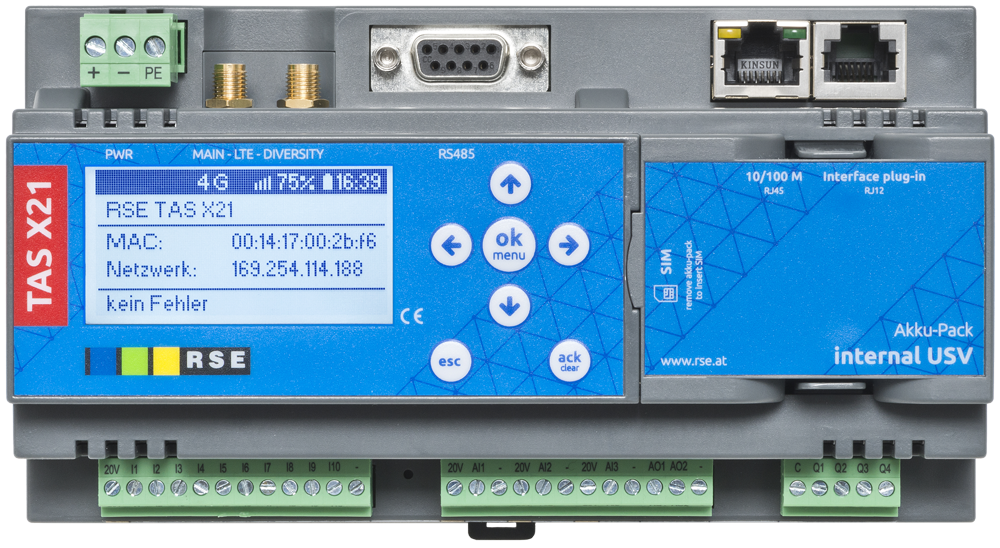
Über das Display ist jederzeit der gesamten Systemstatur des TAS abrufbar. Weiters können über das Display zahlreiche Grundeinstellungen vorgenommen werden.
____________________________________________________________________________________________________________________________________________________________________________________________________________________________
Navigation

Aufwärts/Abwärts
-
Blättern zwischen den einzelnen Status- und Diagnosefenstern.
-
Auswahl der einzelnen Menüpunkte im Hauptmenü (Taste „menu“)
-
Editieren von Werten über das Display
oK
Bestätigt die Auswahl bzw. die Eingabe von Werten
menu
Aufruf des Hauptmenüs, wenn man auf der Startseite des Displays ist.
____________________________________________________________________________________________________________________________________________________________________________________________________________________________

Funktionstasten
esc
Verlassen des jeweiligen Untermenüs bzw. beenden der Eingabe
ack
„acknowledge signal“ … Quittierung
clear
Löschen der Eingabe
____________________________________________________________________________________________________________________________________________________________________________________________________________________________
Display - Statusanzeigen
Statuszeile

Die Statuszeile informiert auf einen Blick über den Systemstatus und wichtige Parameter.

Das SPS-Modul ist lizenziert. Details welches SPS-Programm läuft siehe Displayseite „SPS-Modul“.

Eine Kopplung ist aktiv und freigegeben.

Wird angezeigt sobald ein Out of Service (OOS) Alarm im System aktiv ist. Siehe Displayseite “Diagnose – Out of Service”.

Anzeige Status der Datenverbindung wenn keine Anzeige erfolgt, ist das TAS nicht im mobilen Internet.

Anzeige der Feldstärke (nur bei vorhandenem LTE/GSM Modem)

Anzeige des Akku-Ladestands

Aktuelle Uhrzeit des TAS
____________________________________________________________________________________________________________________________________________________________________________________________________________________________
Startseite
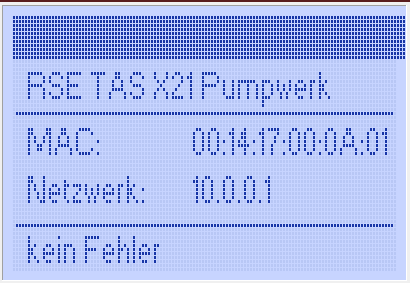
Name
Gerätename der über die Konfigurationssoftware vergeben werden kann.
MAC
Eindeutige Gerätenummer. Wichtige Einstellung für Fernwirkvernetzungen.
Netzwerk
Aktuelle IP-Adresse im LAN. Einstellbar über: Hauptmenü / Kommunikationseinstellungen / Netzwerk
Gerätestatus
Dynamische Anzeige der aktiven Alarme und Systemmeldungen. Sind mehrere Meldungen gleichzeitig aktiv, werden diese abwechselnd angezeigt.
____________________________________________________________________________________________________________________________________________________________________________________________________________________________
Mobilfunk (nur bei LTE-Modem)
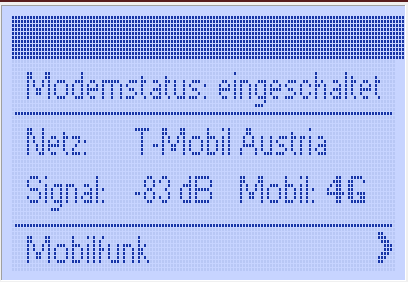
Mobilfunk
Systemstatus des Mobilfunkmodems
Modemstatus
Systemstatus des Mobilfunkmodems
Wichtige Statusanzeigen:
eingeschaltet
SIM Karte läuft ordnungsgemäß
ausgeschaltet
Mobilfunkmodem wurde händisch ausgeschaltet
einbuchen
Nach dem Einschalten wartet das Mobilfunkmodem auf die Antwort des gewählten Netzbetreibers.
PIN falsch
PIN1 der SIM-Karte stimmt nicht mit dem vorgegebenen PIN-Code im TAS überein.
PUK durchführen
Der PIN-Code wird nicht mehr akzeptiert. PUK-Prozedur auf einem Mobiltelefon durchführen.
Karte einlegen
Keine SIM-Karte eingelegt oder SIM-Karte defekt.
Netz
Anzeige des Netzbetreibers in dem das TAS eingebucht ist.
Signal
Feldstärkenanzeige in dBm
(Bereich von -113 bis -51dBm)
-51 dBm … beste Empfangsfeldstärke
-113 dBm … schlechteste Empfangsfeldstärke
Mobil
Anzeige des Netzmodus für mobiles Internet
Wenn „2G/3G/4G“ angezeigt wird, ist das TAS im mobilen Internet im jeweiligen Netzwerkmodus mit dem RSE DataCenter (myTAS) verbunden.
Details
Aufruf der Detailseiten für Mobilfunk („Mobiles Internet“, Wählversuche“) durch Drücken der Navigationstaste „rechts“.
____________________________________________________________________________________________________________________________________________________________________________________________________________________________
Mobilfunk – Detailseite „Mobiles Internet“ (nur bei LTE-Modem)
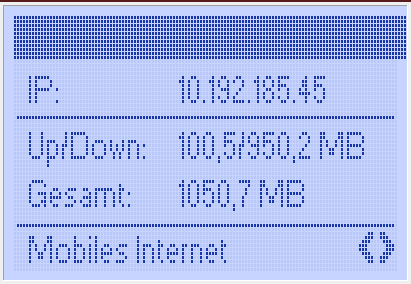
IP
Aktuelle IP Adresse der mobilen Internetverbindung
Upload
Transfervolumen zum Internetprovider in Bytes
Download
Transfervolumen vom Internetprovider in Bytes
Gesamt
Summe von Down- und Uploadzähler.
____________________________________________________________________________________________________________________________________________________________________________________________________________________________
Wahlversuch
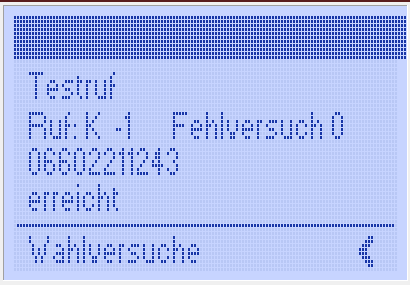
Ereignis
Anzeige der Alarmlinie die den Wahlversuch ausgelöst hat.
Ruf
Anzeige der Rufabfolge.
K … „Kommt Ruf“
G … „Geht Ruf“
Fehlversuche
Anzahl der Fehlversuche des Wahlvorgangs
Rufnummer
Anzeige der gewählten Rufnummer
Status
Status des angezeigten Wahlversuchs
Wichtige Statusanzeigen:
erreicht
gerufener Teilnehmer wurde erreicht
wählt
Ruf an die angezeigte Rufnummer ist im Aufbau.
verbunden
Ruf wurde erfolgreich aufgebaut
besetzt
gerufener Teilnehmer ist besetzt
kein 77
Teilnehmer hat nicht mit Code 77 quittiert. Die Alarmabfolge wird lt. der Konfiguration weitergeführt.
Fehlversuch
ungültiger Wahlversuch
kein Amt
kein Freizeichen, falsche Amtsholung

Navigation zwischen den Detailseiten
____________________________________________________________________________________________________________________________________________________________________________________________________________________________
Diagnose DI/DO
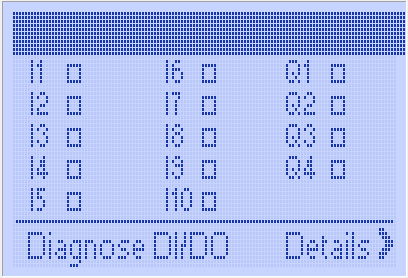
Eingänge I
Statusanzeige der 6 physikalischen Eingänge

Linie in Ruhe

Linie aktiv

Anzugverzögerung

Abfallverzögerung
Ausgänge Q
Statusanzeige der physikalischen Relaisausgänge
Ausgang in Ruhe
Ausgang aktiv
____________________________________________________________________________________________________________________________________________________________________________________________________________________________
Detailseite Digitale Eingänge I
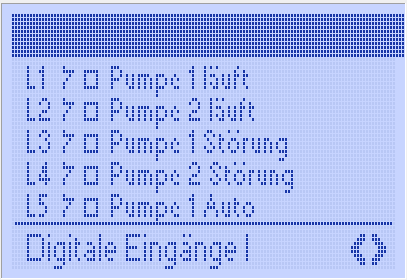
Eingänge I
Detailanzeige der physikalischen Eingänge 1-5
Schließer-/Öffner-Kontakt

Eingang in Ruhe

Eingang aktiv

Anzugverzögerung

Abfallverzögerung
____________________________________________________________________________________________________________________________________________________________________________________________________________________________
Detailseite Digitale Eingänge II
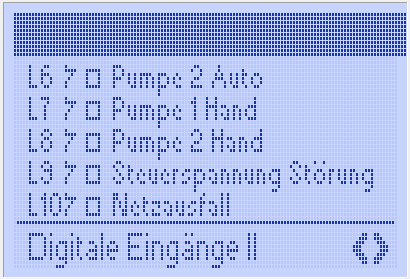
Eingänge II
Detailanzeige der physikalischen Eingänge 6-10
Schließer-/Öffner-Kontakt
Eingang in Ruhe
Eingang aktiv
Anzugverzögerung
Abfallverzögerung
____________________________________________________________________________________________________________________________________________________________________________________________________________________________
Detailseite Digitale Ausgänge
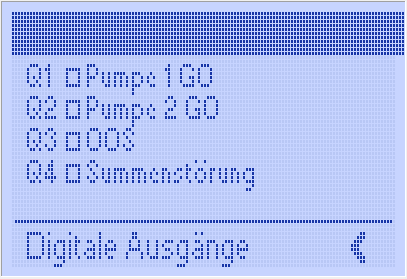
Ausgang in Ruhe
Ausgang aktiv
Ursprung
Zugeordnete Linie
Zugeordnete Out of Service Bedingung (Relaisausgang wird bei Auftreten des OOS aktiv)
Zugeordnete Summenstörung
____________________________________________________________________________________________________________________________________________________________________________________________________________________________
Diagnose AI
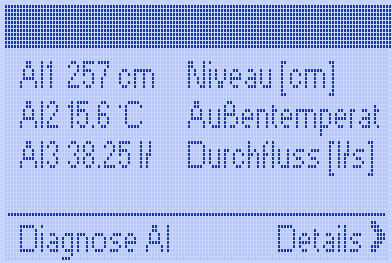
Analogeingänge AI
Statusanzeige der Analogwerte.
Anzeige der aktuellen Werte mit Nachkommastellen (skaliert, Einheit) sowie der konfigurierten Messungstype des jeweiligen Analogeingangs
Anzeige nur bei gesteckter Zusatzkarte
Ansonsten AI 1: Not Connected usw.
Bezeichnung
Bezeichnung des Analogeingangs
____________________________________________________________________________________________________________________________________________________________________________________________________________________________
Diagnose - Detailseite “Analogeingänge”
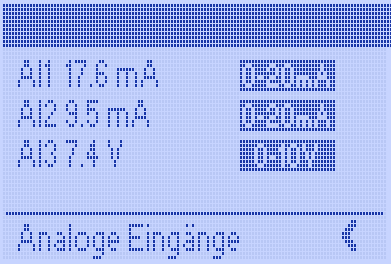
Wert
mA od V Wert mit 1 Nachkommastelle
Anzeige der Einheit mA oder V

konfigurierte Messungstype des Analogeingangs
____________________________________________________________________________________________________________________________________________________________________________________________________________________________
Diagnose AO
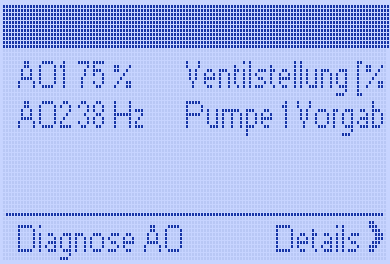
Analogausgänge AO
Statusanzeige der Analogwerte/Analogausgänge.
Anzeige der aktuellen Werte mit einer Nachkommastelle (skaliert, Einheit) sowie der konfigurierten Messungstype des jeweiligen Analogausgangs
Anzeige nur bei gesteckter Zusatzkarte
Ansonsten AO 1: Not Connected usw.
Bezeichnung
Bezeichnung des Analogeingangs
____________________________________________________________________________________________________________________________________________________________________________________________________________________________
Diagnose – Detailseite „Analogausgänge“
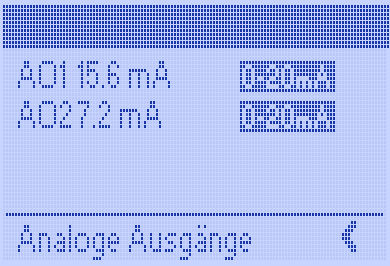
Wert
mA od V Wert mit 1 Nachkommastelle
Anzeige der Einheit mA oder V

konfigurierte Messungstype des Analogausgangs
____________________________________________________________________________________________________________________________________________________________________________________________________________________________
Zählwerte I+II
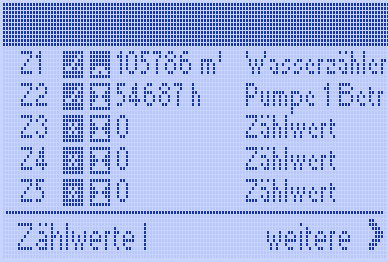

Alarmlinie ist nicht als Zählwert konfiguriert.

Alarmlinie ist als Zählwert konfiguriert.

Der Zählwert wird über die Schnittstelle zugebracht.

gesendete SMS

empfangene SMS

Zählart: Zeit (sec)
Gezählt wird die Zeit (sec) in der der zugewiesene digitale Eingang aktiv ist.

Zählart: Impuls (>100ms)
Gezählt wird die Anzahl der Impulse (>100ms) die über den zugewiesene digitale Eingang erfasst werden.
Inkl. Schneller Zähler
____________________________________________________________________________________________________________________________________________________________________________________________________________________________
Out of Service Information
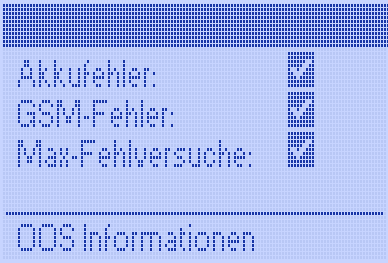
Anzeige aller „Out Of Service (OOS)“ Bedingungen des TAS.
Ist einer der aufgelisteten Fehler aktiv, wird das OOS aktiv.
Ein aktives OOS wird im Display mit „!“ angezeigt.
Weiters kann bei aktiven OOS ein Relaisausgang geschaltet werden.

in Ordnung, kein Fehler

Fehler
kein Relaisausgang zugewiesen
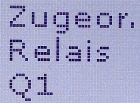
Anzeige des zugeordneten Relaisausgang.
____________________________________________________________________________________________________________________________________________________________________________________________________________________________
Diagnose Schnittstellen
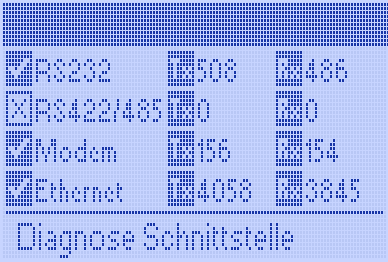

Anzahl gesendete Datenpakete

Anzahl erhaltene Datenpakete

Schnittstelle in Ordnung

Schnittstelle online

Schnittstelle gestört

Schnittstelle offline
!
Schnittstelle Warnung
____________________________________________________________________________________________________________________________________________________________________________________________________________________________
SPS-Modul
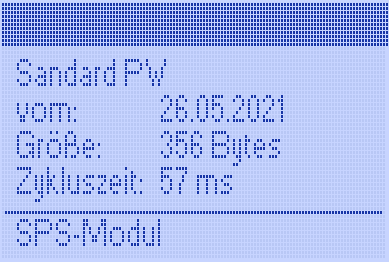
Anzeige der Programminformationen und Zustand des eingespielten SPS-Codes. (nur bei lizenziertem SPS-Modul verfügbar)
Programmname
Anzeige des SPS-Programmnamens
vom
Speicherdatum des SPS-Programms
Größe
Größe des SPS-Programms
Zykluszeit
Ausführungszeit
____________________________________________________________________________________________________________________________________________________________________________________________________________________________
myTAS Portal / Data Center Verbindungen

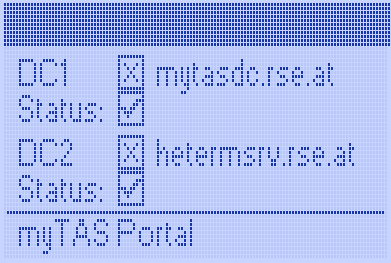
Data Center 1 / 2
Zeigt ob die Verbindung zum jeweiligen Data Center aktiv ist.
Aktivierung der Verbindung zum Portal über „menu“ / Kommunikation / myTAS
Status
Zeigt ob die Verbindung zum jeweiligen Data Center aufgebaut und in Ordnung ist.
____________________________________________________________________________________________________________________________________________________________________________________________________________________________
Akku Diagnose / interne USV
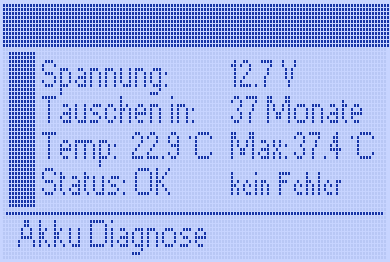
Spannung
Aktuelle Akkuspannung (Balkenanzeige)
%-Wert siehe Statuszeile oben
Tauschen in
Zeit die Monate bis zum nächsten Akku-Tausch um die interne Notstromversorgung gewährleisten zu können
Lebensdauer (INFO)
Lebensdauer des Akkus.
Nach dieser Zeit muss der Akku gewechselt werden, um die Notstromversorgung des TAS gewährleisten zu können.
Wenn der interne Akkutest feststellt, dass die Kapazität des Akkus auf <50% gefallen ist, kann der Akkualarm bereits früher auftreten. Der Einfluss auf die Kapazität erfolgt vor allem durch die Nutzung sowie durch eine erhöhte Umgebungstemperatur (>40°C).
Temperatur
Aktuelle Akkutemperatur
Max. Temp.
Maximal erreichte Akkutemperatur.
Status
OK
wird geladen
kein Fehler
Spannung zu niedrig
Akku nicht eingelegt
____________________________________________________________________________________________________________________________________________________________________________________________________________________________
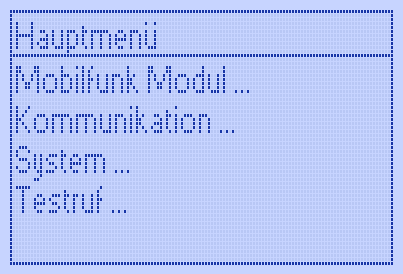
Display - Hauptmenü
Aufrufen des Hauptmenüs mit der Taste „menu“.
Die Navigation erfolgt mit der Aufwärts-/Abwärts-Taste.
Hauptmenü
Über das Hauptmenü können wichtige Einstellungen aufgerufen werden.
____________________________________________________________________________________________________________________________________________________________________________________________________________________________
Untermenü – Mobilfunk-Modul
Mit den Pfeiltasten kann die gewünschte Aktion gewählt und durch drücken auf „OK“ ausgeführt werden.
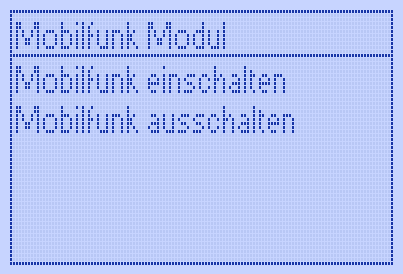
Vor dem aktuellen Status des Mobilfunk-Moduls erscheint das Symbol

____________________________________________________________________________________________________________________________________________________________________________________________________________________________
Untermenü - Kommunikationseinstellungen
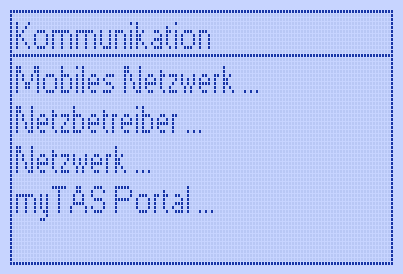
In den Konfigurationseinstellungen können wichtige Mobilfunkeinstellungen sowie Netzwerkeinstellungen gemacht werden.
Alle Einstellungen sind auch komfortabel über die Konfigurationssoftware
TAS-View konfigurierbar.
Mobiles Netzwerk
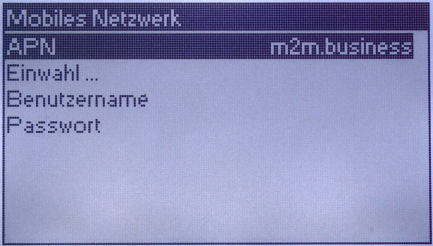
Einstellungen für die mobile Internetverbindung
APN
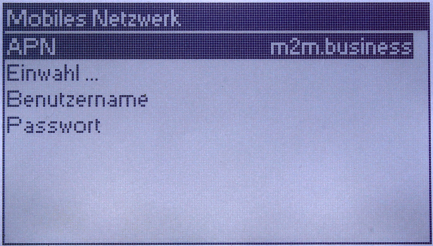
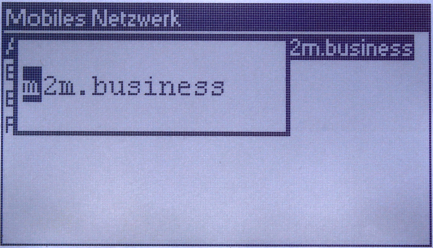
Die APN Einstellungen lassen sich durch Drücken der „ok“-Taste editieren.
Einwahl
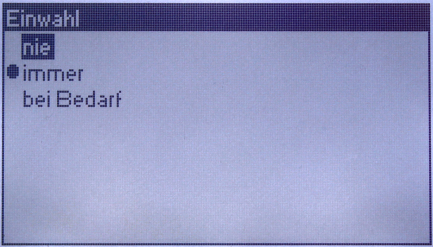
Wenn das TAS eine mobile Internetverbindung aufbauen soll stellen Sie den Parameter Einwahl von „nie“ auf „immer“.
Netzbetreiber
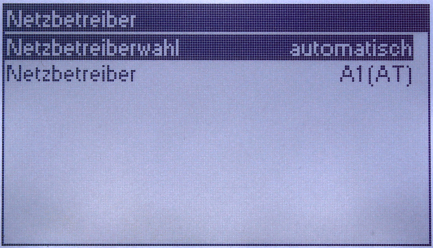
Netzbetreiberwahl
Die Netzbetreiberwahl kann durch Drücken der „ok“-Taste editiert werden und zwischen automatisch und manuell eingestellt werden.
Netzbetreiber (gilt für manuelle Einstellung)
Definieren Sie hier den gewünschten Netzbetrieber bei manueller Netzbetreiberwahl.
Netzwerk
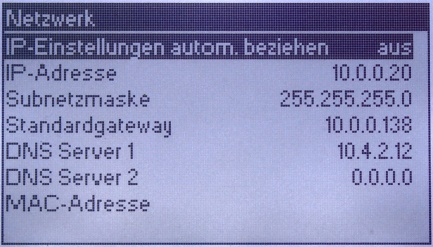
In diesem Untermenü können die LAN-Netzwerkeinstellungen konfiguriert werden.
Durch Klick auf „ok“ bei der gewählten Auswahl erscheint ein Konfigurationsfenster in dem die Eingaben mit den „Pfeiltasten“ getätigt werden können.
____________________________________________________________________________________________________________________________________________________________________________________________________________________________
System
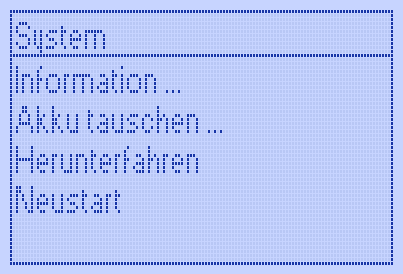
Informationen
Aufrufen der Geräteinformationen, wie Firmware usw.
Datum & Uhrzeit
Anzeige von Uhrzeit und Datum
Firmware
Anzeige der aktuellen TAS Firmwareversion bzw. des Releasedatums.
Akku
Nachdem der Akku getauscht wurde, muss der Tausch noch über das Menü bestätigt werden.
Tausch durchführen
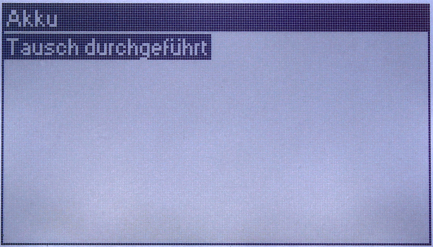
Rücksetzen des Datums des letzten Akkutauschs.
Herunterfahren
Wenn das TAS von der Stromversorgung getrennt ist und somit im Notstrombetrieb läuft, kann es über diesen Menüpunkt heruntergefahren werden.
Das TAS startet von selbst, sobald die Stromversorgung wieder angeschlossen wird.
Neustart
Das TAS startet neu.