
Allgemeine Montagehinweise
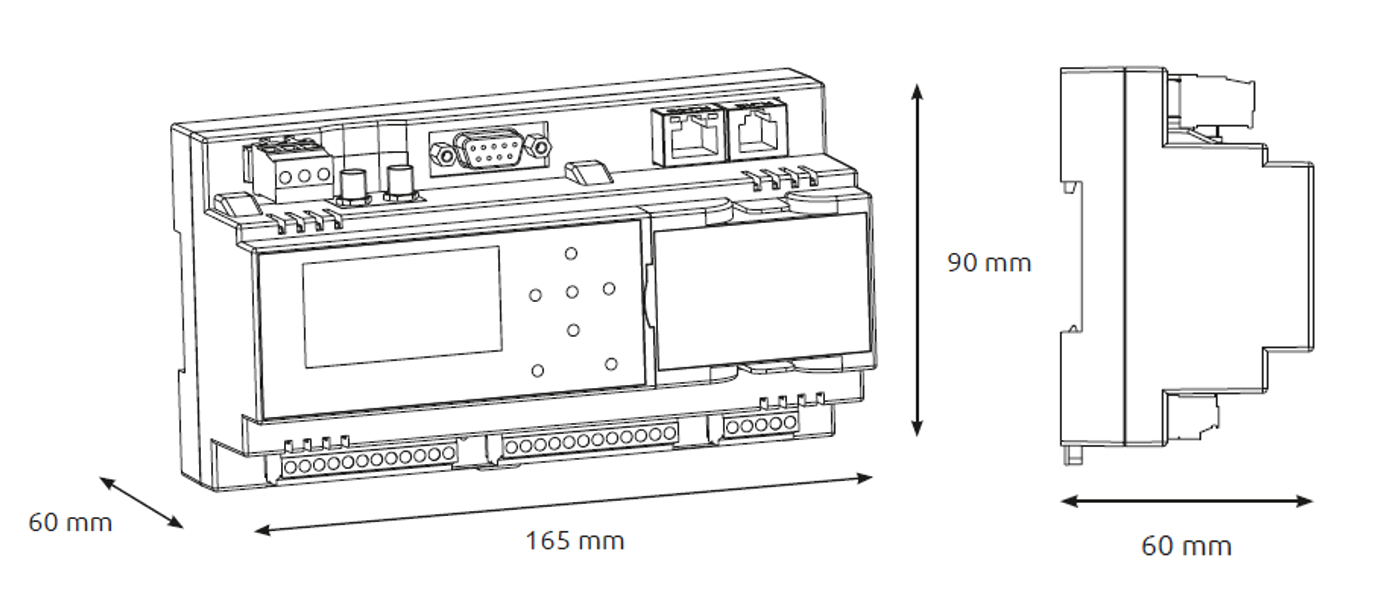
Hutschienenmontage
Das TAS X21 kann mit dem Befestigungsclip auf einfachste Art und Weise auf einer Hutschiene montiert werden.
Das Gerät muss hierfür von oben auf die Hutschiene gesetzt werden. Danach den Befestigungsclip kurz nach vorne ziehen, das Gerät ganz auf die Hutschiene setzen und den Befestigungsclip loslassen.
____________________________________________________________________________________________________________________________________________________________________________________________________________________________
Stromversorgung
Das TAS X21 wird über die Power-Klemme links oben an der steckbaren Klemmleiste mit Strom versorgt und geerdet.
Die Versorgung erfolgt mit 24 VDC (18…30 VDC), die maximale Stromaufnahme beträgt ca. 300mA.
Integriertes Akku-Pack zur Notstromversorgung
(2 Stunden)
____________________________________________________________________________________________________________________________________________________________________________________________________________________________
Erdung
Bei fehlender Erdung sind alle Überspannungsschutzelemente des TAS wirkungslos. Die Erdungsleitung sollte so kurz wie möglich gehalten werden. Setzen Sie eine Erdungsklemme auf der Hutschiene direkt neben dem TAS.
____________________________________________________________________________________________________________________________________________________________________________________________________________________________
Beschaltung I/Os
Alle Details zur Beschaltung finden Sie in Kapitel BESCHALTUNG UND KONFIGURATION DER EINGÄNGE (DI/DO) UND AUSGÄNGE (AI/AO).
____________________________________________________________________________________________________________________________________________________________________________________________________________________________
Betriebstemperatur
Achten Sie auf den zulässigen Temperaturbereich von 0°C bis +50° C.
____________________________________________________________________________________________________________________________________________________________________________________________________________________________
Display und Tastatur
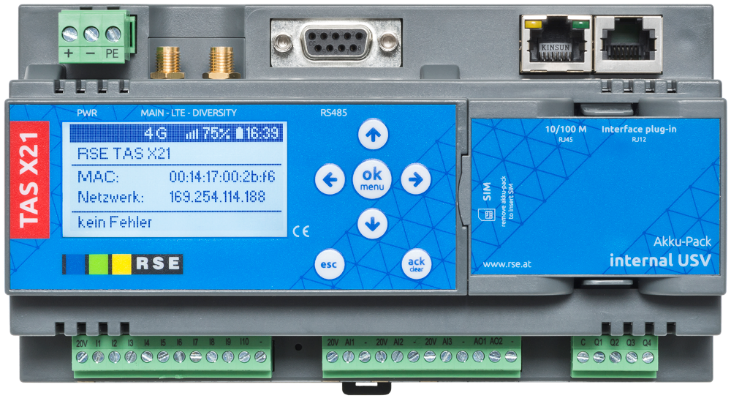
Sobald das TAS X21 mit Spannung versorgt ist, wird das Display eingeschaltet. Über die Pfeiltasten ist es möglich zwischen unterschiedlichen Statusseiten zu blättern.
Displaystruktur im Überblick
Details zum Display und allen Anzeigen finden Sie in Kapitel ANZEIGEN DES TAS X21.
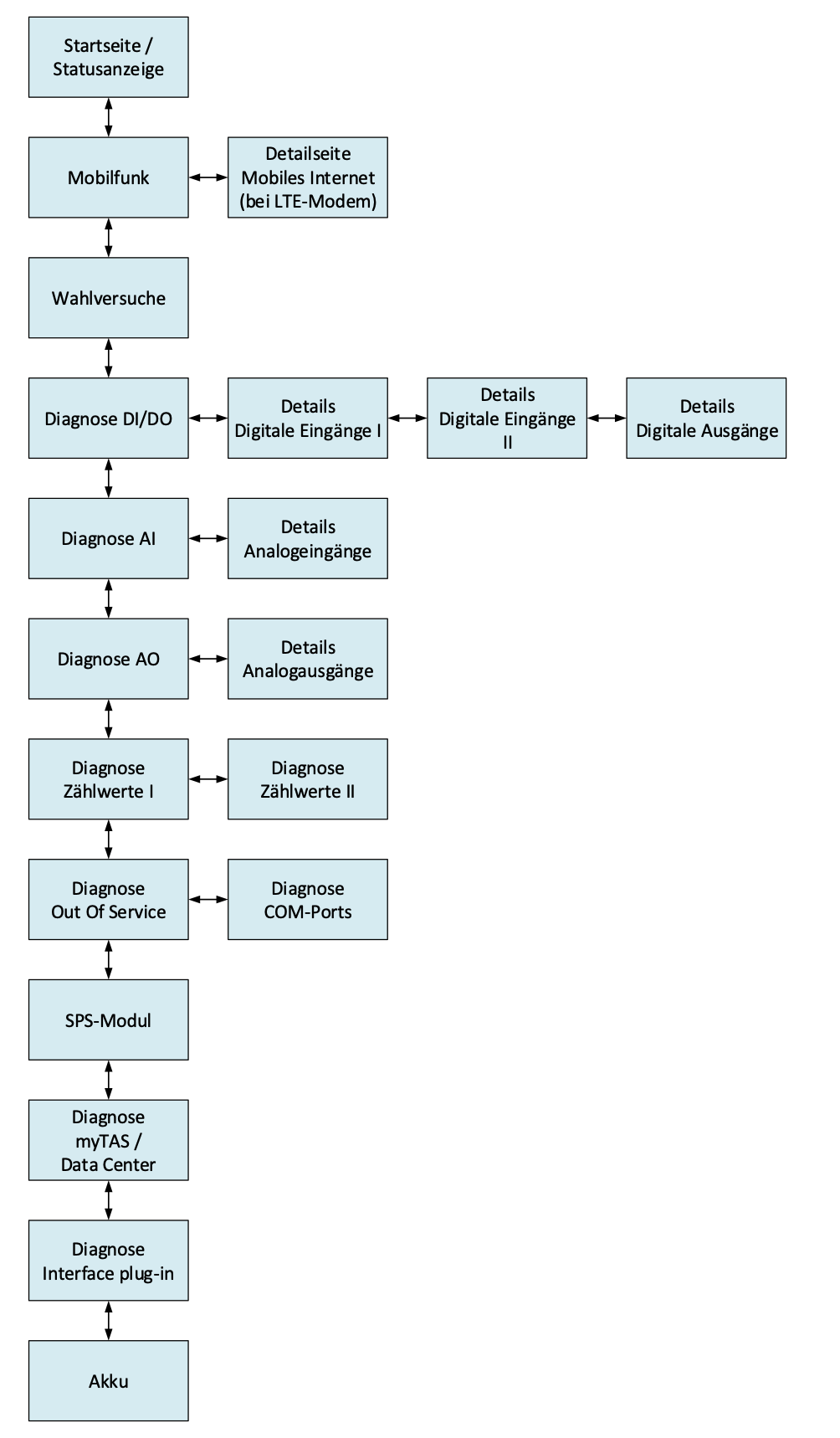
Folgende Statusseiten sind abhängig von der Gerätetype und den lizenzierten Funktionen vorgesehen:
-
Startseite
mit Gerätebezeichnung, MAC-Adresse, LAN IP-Adresse und Gerätestatus
-
Mobilfunk
abhängig von der Gerätetype mit Statusinformationen vom Mobilfunkmodul sowie Detailseite zum mobilen Internet
-
Wahlversuch
Statusseite mit Informationen über den letzten aufgetretenen Alarm, die letzte gerufene Rufnummer und dem dazugehörigen Wahlergebnis
-
Diagnose der I/Os
Statusseiten mit der Anzeige der digitalen Eingänge I1 bis I10, der Analogeingänge AI1 bis AI3, den Ausgängen Q1 bis Q3 und den Zählwerten.
-
Out of Service
„Out of Service“ Übersicht zur System-Funktionsfähigkeit
-
SPS-Modul
Statusseite mit dem Programmnamen, Erstelldatum, Dateigröße und Zykluszeit
-
myTAS Portal / Data Center
Statusseite mit der Verbindungsübersicht zu den myTAS Data Centern.
-
Schnittstellen
Übersicht über die Tx/Rx Counter zu den einzelnen Schnittstellen
-
Akku
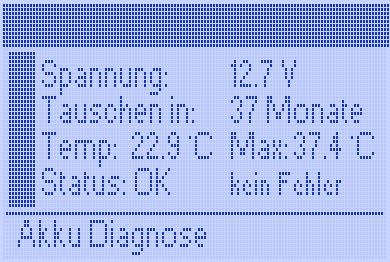
Statusseite mit der aktuellen Ladespannung, der aktuellen Temperatur, der maximal gemessenen Temperatur seit dem letzten Akkutausch und Informationen über den letzten Akkutausch
Über die „menu“ Taste gelangt man in das Hauptmenü. Die Navigation zum gewünschten Menüpunkt erfolgt mit den Tasten „Pfeil nach oben“ bzw. „Pfeil nach unten“. Die Auswahl des gewünschten Menüs erfolgt über die „OK“ Taste. Das Verlassen eines Menüs erfolgt mit der „esc“ Taste.
Abhängig von der Gerätetype und den lizenzierten Funktionen stehen folgende Menüpunkte im Hauptmenü zur Verfügung:
-
Mobilfunk-Modul
zum Aus- und Einschalten des LTE-Moduls bei Inbetriebnahme oder SIM Kartenwechsel
-
Kommunikationseinstellungen
mit den Untermenüs:
-
Mobile Interneteinstellungen
enthält APN Einstellung, Benutzername und Passwort -
Netzbetreibereinstellungen
zu automatischer oder manueller Netzbetreiberauswahl -
Netzwerkeinstellung
enthält die IP Einstellungen der LAN 10/100 M Ethernet Buchse (4) samt DHCP Funktion -
myTAS Portal
Aktivierung/Deaktivierung der Verbindung zum RSE myTAS Portal
-
System
enthält Menüs mit Informationen zur Firmwareversion, die Aktionen zum Setzen des Akkudatums bei Akkutausch, zum Herunterfahren des Gerätes und zum Geräteneustart.
____________________________________________________________________________________________________________________________________________________________________________________________________________________________
Herstellen einer Netzwerkverbindung
Für eine Netzwerkverbindung steht die 10/100 M Ethernet Buchse (4) an der Oberseite des Gerätes zur Verfügung.
Über die Netzwerkschnittstelle bestehen folgende Möglichkeiten:
-
Konfiguration des Gerätes durch einen PC mit installiertem TAS-View V2
Wenn ihr Netzwerk auch eine Internetverbindung bietet bestehen zusätzlich folgende Möglichkeiten:
-
E-Mail Alarmierung über das myTAS Portal
-
Statusanzeige des Gerätes im myTAS Portal (myTAS Status)
-
Fernwartung über das myTAS Portal (myTAS Fernwartung)
-
Gerätevernetzung über das myTAS Portal (myTAS Fernwirken)
-
Datenloggen über das myTAS Portal (myTAS Messdaten)
-
Web-Visualisierung über das myTAS Portal (myTAS SCADA)
Zur Herstellung der Netzwerkverbindung verbinden Sie diese mit einem freien Port an Ihrem Switch/Router. Die IP-Einstellungen können automatisch vergeben werden oder manuell eingestellt werden.
Einstellmöglichkeit 1 – über das Gerätedisplay:
Die Einstellungen zum Herstellen der Netzwerkverbindung sind über das Hauptmenü („menu“-Taste / Kommunikationseinstellungen / Untermenü / Netzwerk) des Gerätedisplays erreichbar.
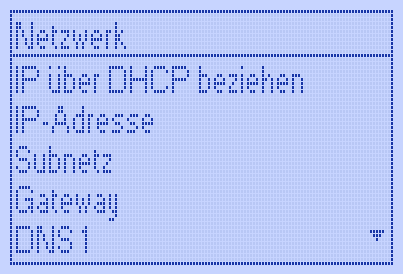
Einstellmöglichkeit 2 – über die Konfigurationssoftware TAS-View:
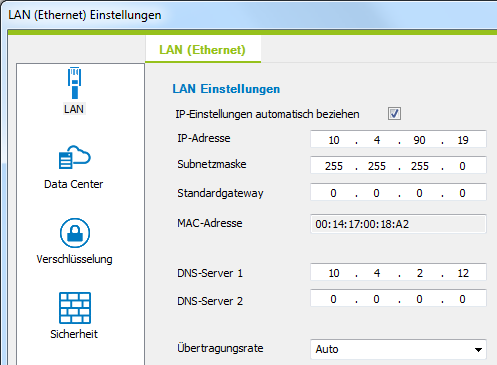
Die Einstellungen zum Herstellen der Netzwerkverbindung befinden sich im TAS- View im Fenster Netzwerkeinstellungen / Register LAN (Ethernet).

____________________________________________________________________________________________________________________________________________________________________________________________________________________________
Automatisches Beziehen der IP-Einstellungen
Wenn das automatische Beziehen der IP-Einstellungen im TAS aktiviert ist und Ihr Router DHCP unterstützt, werden die IP-Einstellungen (IP-Adresse, Subnetzmaske, Standargateway, DNS Server) automatisch vergeben.
____________________________________________________________________________________________________________________________________________________________________________________________________________________________
Manuelle IP-Einstellungen
Wenn die Einstellung deaktiviert ist können IP-Adresse, Subnetzmaske, Standardgateway und DNS Server manuell eingestellt werden. Bitte wählen Sie eine zu Ihrem Netzwerk passende Konfiguration
____________________________________________________________________________________________________________________________________________________________________________________________________________________________
Herstellen einer Mobilfunkverbindung
Bei TAS mit integriertem Mobilfunkmodem LTE ist es zusätzlich möglich eine Mobilfunkverbindung herzustellen.
Über die Mobilfunkverbindung bestehen abhängig vom Mobilfunktarif folgende Möglichkeiten:
-
SMS-Alarmierung über Mobilfunk
Wenn der Mobilfunktarif auch eine Internetverbindung bietet, bestehen zusätzlich folgende Möglichkeiten:
-
E-Mail Alarmierung über das myTAS Portal
-
Statusanzeige des Gerätes im myTAS Portal (myTAS Status)
-
Fernwartung über das myTAS Portal (myTAS Fernwartung)
-
Gerätevernetzung über das myTAS Portal (myTAS Fernwirken)
-
Datenloggen über das myTAS Portal (myTAS Messdaten)
-
Web-Visualisierung über das myTAS Portal (myTAS Web SCADA)
Zur Herstellung einer Mobilfunkverbindung ist es nötig das TAS mit einer Antenne zu verbinden und eine SIM-Karte einzulegen.
____________________________________________________________________________________________________________________________________________________________________________________________________________________________
Antennenmontage
Antenneneingang
Als Antenneneingang (2) stehen beim TAS X21 folgende Varianten zur Verfügung:
TAS X21 LTE: 1x SMA-Anschluss LTE
1x SMA-Anschluss Diversity
(optional für MIMO verwendbar)
Antenne und Antennenkabel
Platzieren Sie die Antenne senkrecht auf dem Dach des Schaltschrankes, um optimale Empfangsbedingungen zu gewährleisten. Schnee hat sehr geringe schirmende Wirkung.
Als Zubehör bieten wir verschiedene Antennen und Antennenkabel die optimal auf die TAS-Serie abgestimmt sind.
____________________________________________________________________________________________________________________________________________________________________________________________________________________________
SIM-Karte einlegen / SIM-Karte wechseln
Die SIM-Karte (Mini-SIM, 2FF) entsprechend der Markierung am Gerät in den Push-Push Kartenhalter drücken, bis die Karte einrastet. Der Karteneinschub befindet sich unter dem Akku-Pack (bitte Akku-Pack vom TAS X21 abziehen) auf der linken Seite. Nach dem Einlegen der SIM-Karte das Mobilfunkmodul über die Menüpunkte am Display einschalten. Abschließend sollte noch eine Überprüfung der Empfangsfeldstärke durchgeführt werden.
SIM-Karte
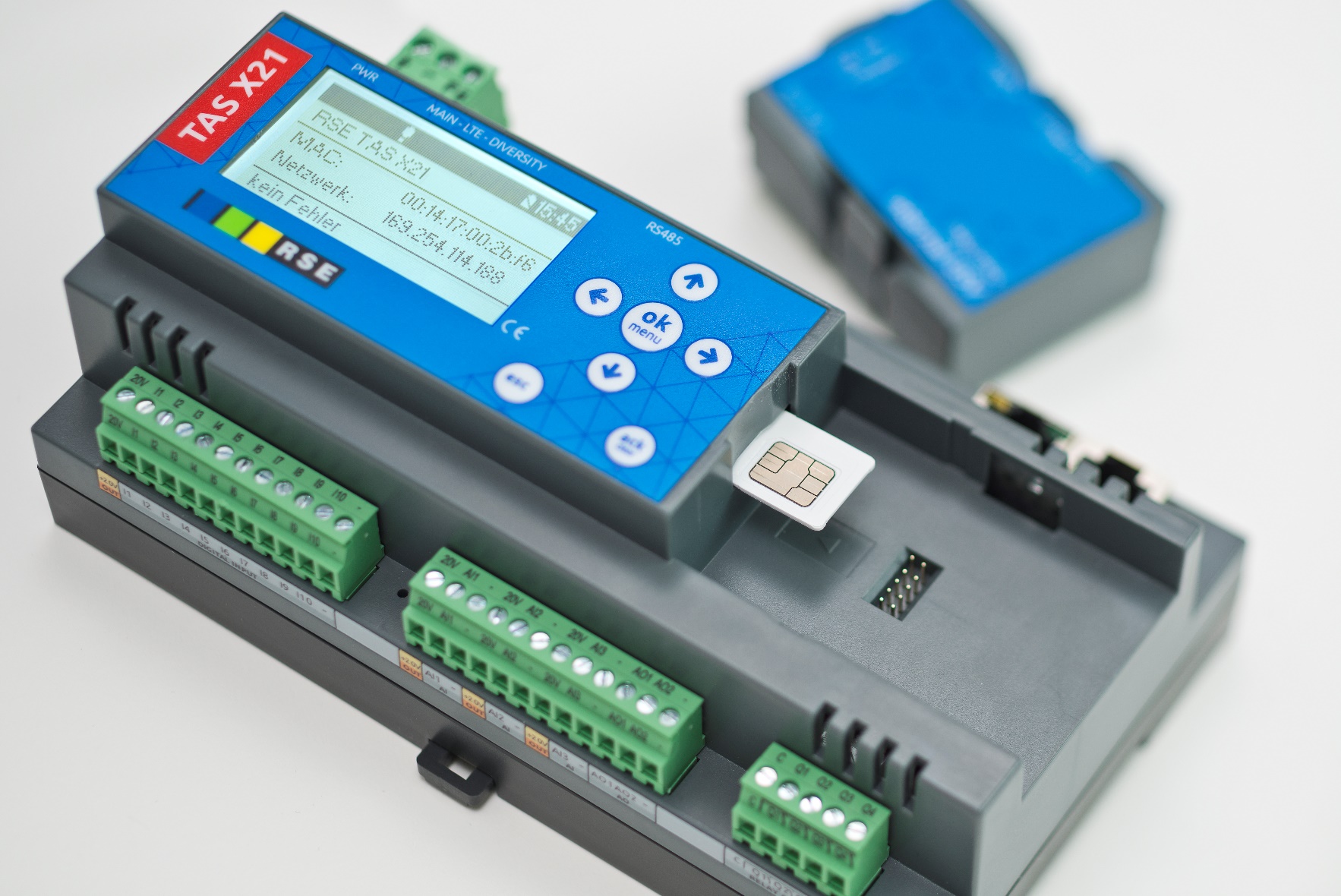
Beim Wechsel der SIM-Karte ist darauf zu achten, dass das LTE-Modul über das Display ausgeschaltet wird, bevor die SIM-Karte herausgenommen wird. Wird die SIM-Karte bei eingeschaltetem Modul gewechselt, besteht die Gefahr, dass die SIM-Karte defekt wird.
Vor dem Einsetzen der SIM-Karte PIN 1 auf 1234 ändern!
PIN 1 wird im zyklischen Lifecheck ständig abgefragt und ist im TAS X21 standardmäßig auf 1234 eingestellt.
Bei LTE Geräten ist ein Betrieb ohne aktivierte PIN-Abfrage möglich.
Die Suche des Netzbetreibers erfolgt automatisch. Wird eine manuelle Einstellung des Netzbetreibers benötigt, kann diese im TAS-View V2 im GSM-Fenster umgestellt werden.
Hochfahren / Einbuchen ins Netz
Nach der Spannungsversorgung startet das System umgehen und das Mobilfunk-Modem wird automatisch im Netz eingebucht.
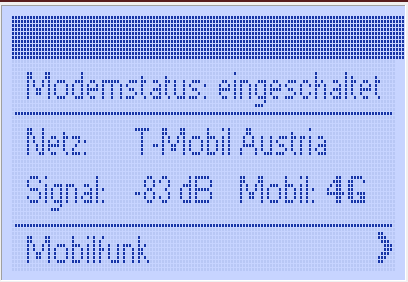
Ist der Versuch erfolgreich, wird in der Statusseite Mobilfunk unter Status „eingeschaltet“ angezeigt. Des Weiteren wird in der Statusleiste der Mobilfunk-Empfang sowie die Verbindungsart der mobilen Internetverbindung (4G/3G/2G) angezeigt (Voraussetzung für die Anzeige der Internetverbindung, ist eine aktive Verbindung zum myTAS Data Center. Kapitel INBETRIEBNAHME - Herstellen der Verbindung zum myTAS Portal beachten.)
Ist noch keine SIM-Karte eingelegt wird der Status „Karte einlegen“ angezeigt.
Nach dem Einlegen der SIM-Karte kann über das Gerätedisplay im Hauptmenü Mobilfunk-Modul das Mobilfunkmodul eingeschaltet werden. Anschließend wird als Status wieder eingeschaltet angezeigt.
Vor dem Entfernen oder Wechseln der SIM Karte ist es wichtig das Mobilfunkmodul über das Hauptmenü auszuschalten.
Standardmäßig werden die Geräte mit automatischer Netzbetreiberwahl ausgeliefert.
Eine Umschaltung auf manuelle Netzwahl ist über das Gerätedisplay im Hauptmenü (Kommunikationseinstellungen / Untermenü / Netzbetreibereinstellungen) oder über das TAS-View GSM-Fenster möglich.
____________________________________________________________________________________________________________________________________________________________________________________________________________________________
Herstellen einer mobilen Internetverbindung
Zur Herstellung einer mobilen Internetverbindung ist es notwendig die Verbindungseinstellungen festzulegen.
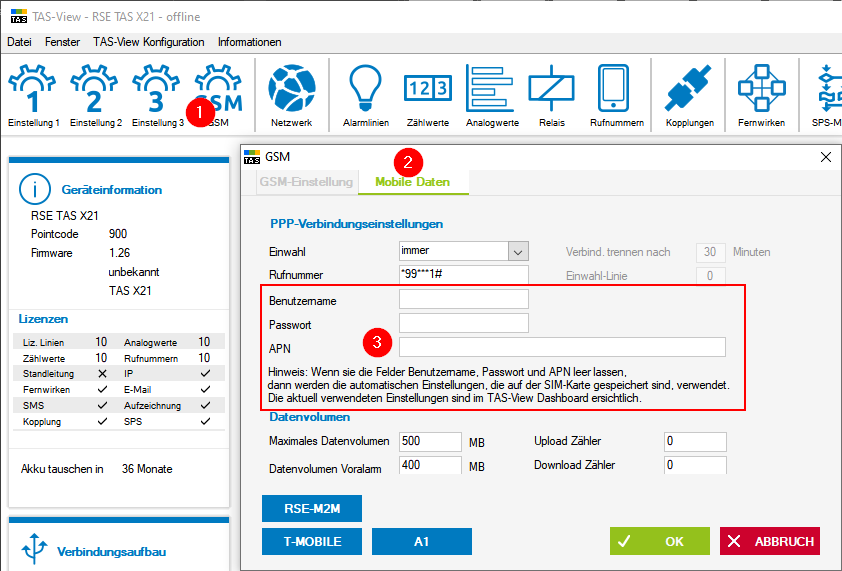
Standardmäßig wird der APN automatisch gewählt. Sollte eine manuelle Einstellung notwendig sein, bitte wie nachstehend angeführt vorgehen.
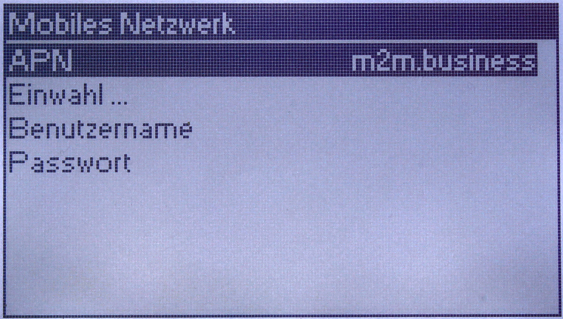
Netzbetreiberspezifisch sind der APN, Benutzername und Passwort. Die Einwahl-Rufnummer muss normalerweise nicht verändert werden. Wenn das TAS eine mobile Internetverbindung aufbauen soll stellen Sie den Parameter Einwahl von „nie“ auf „immer“.
Einstellmöglichkeit 1 – über das Gerätedisplay:
Die Einstellungen befinden sich im Hauptmenü (Kommunikationseinstellungen / Untermenü / Mobiles Netzwerk) des Gerätedisplays.
Einstellmöglichkeit 2 – über die Konfigurationssoftware TAS-View:
Die Einstellungen befinden sich im TAS-View im Fenster GSM / Register Mobile Daten.
____________________________________________________________________________________________________________________________________________________________________________________________________________________________
Herstellen der Verbindung zum myTAS Portal
Einstellungen im TAS
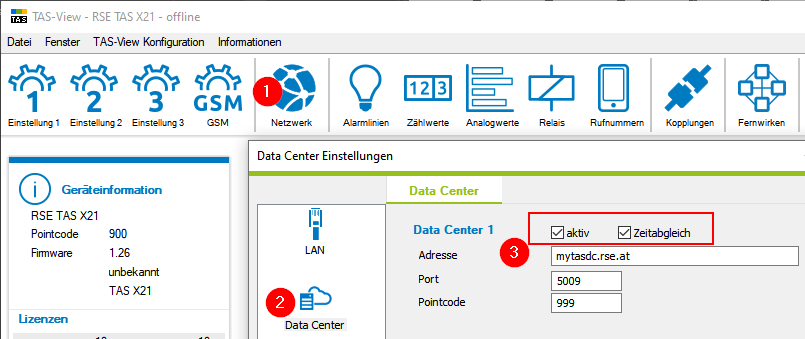
Die Verbindung zum myTAS Portal kann sowohl über das Gerätedisplay wie auch über das TAS View V2 aktiviert und deaktiviert werden.
Einstellmöglichkeit 1 – über das Gerätedisplay:
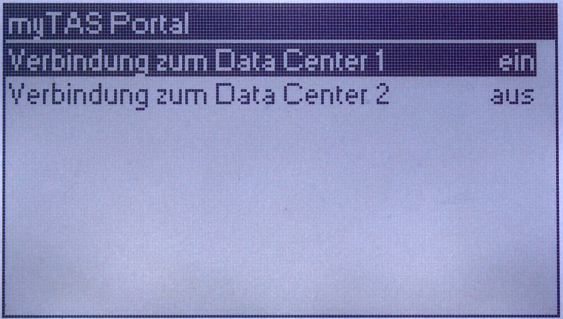
Die Einstellungen befinden sich im Hauptmenü (Kommunikationseinstellungen / Untermenü myTAS Portal) des Gerätedisplays.
DataCenter 1 muss auf „ein“ stehen (per default: aus)
Einstellmöglichkeit 2 – über die Konfigurationssoftware TAS-View:
Die Einstellungen zum Herstellen der Netzwerkverbindung befinden sich im TAS View V2 im Fenster Netzwerkeinstellungen / Register Data Center.
____________________________________________________________________________________________________________________________________________________________________________________________________________________________
Hinzufügen eines TAS im myTAS Portal
Bei Auslieferung erhalten Sie zu Ihrem TAS einen Aktivierungscode, mit dem Sie das TAS in Ihrem Konto im myTAS Portal hinzufügen können.
Durch das Hinzufügen stehen Ihnen, je nach gewählter myTAS Lizenz, zahlreiche Funktionen von der Geräteverwaltung bis hin zur Datenauswertung und Datenanzeige zur Verfügung.
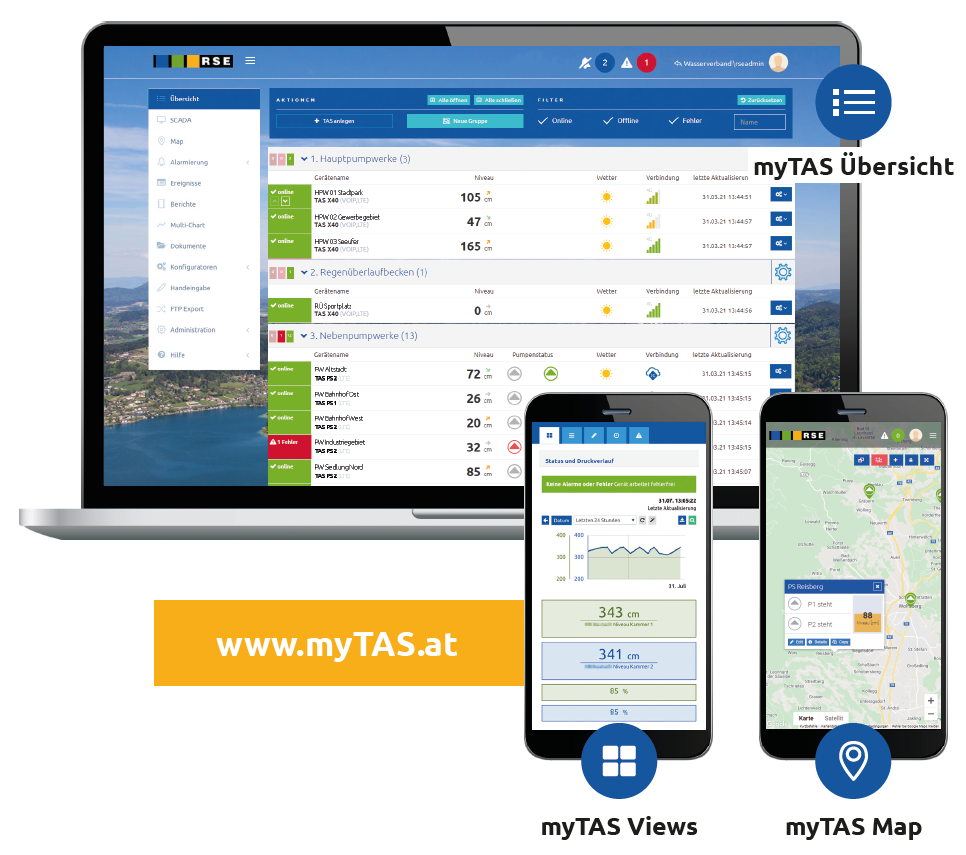
Übersicht über alle myTAS Funktionen: www.rse.at/de/mytas-funktionen
____________________________________________________________________________________________________________________________________________________________________________________________________________________________
Akku
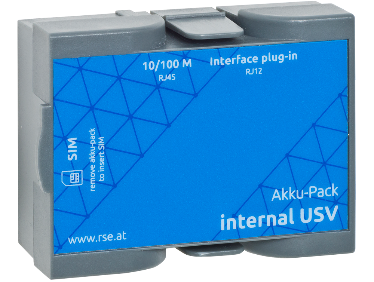
Akkutype LI-ION
Akkukapazität 800 mAH
Akkuladeschlussspannung 7,4 VDC
Überbrückungszeit ca. 2 Stunden
Der Akku mit einer Lebensdauer von ca. 3 – 4 Jahren ist das einzige Betriebsmittel im TAS X21 und sollte daher zyklisch getauscht werden. Der Zeitpunkt des Austausches wird mit einer Betriebsmeldung alarmiert und am Display angezeigt. Die Betriebsmeldung erinnert Sie daran, den Akku zu tauschen. Für eine ordnungsgemäße Notstromversorgung sollte der Akku im Laufe der nächsten Wochen ausgetauscht werden. Die Betriebsmeldung wird ausgelöst sobald die Akkukapazität auf ca. 50% gefallen ist oder sobald die eingestellte Lebensdauer laut dem letzten Akkutausch erreicht ist.
Informationen zu den aktuellen Akkudaten wie der aktuellen Ladespannung, der aktuellen Temperatur, der maximal gemessenen Temperatur seit dem letzten Akkutausch und Informationen über den letzten Akkutausch stehen in der Akku Statusseite am Gerätedisplay.
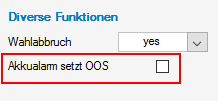
Hinweis - Out Of Service Relais
Im TAS-View Einstellungen 1 / Allgemeine Daten kann definiert werden, ob der Akkualarm in die „Out of Service (OOS“) Bedingungen mitaufgenommen wird oder nicht.
Standardmäßig ist die Einstellung deaktiviert.
____________________________________________________________________________________________________________________________________________________________________________________________________________________________
Akkutausch
Der Akku kann im laufenden Betrieb über die Gehäuseoberseite ersetzt werden.
Akku entnehmen
Befestigungsclip auf der Unter- und Oberseite des Akkus drücken und den Akku aus dem Gerätegehäuse ziehen.
neuen Akku einsetzen
Neues TAS X21 Akku-Pack einsetzen. Der Akku wird vom TAS erkannt und in der Statuszeile des Displays ist der momentane Ladestand des Akkus zu sehen. Nach dem Einsetzen wird der Akku umgehend vollgeladen.
Akkutausch bestätigen
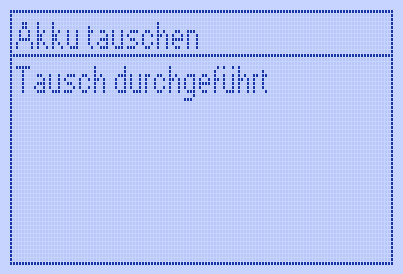
Der Akkutausch muss über das Display bestätigt werden. Dadurch wird die Betriebsmeldung „Akkutausch“ zurückgesetzt. Rufen Sie hierfür das Hauptmenü (System / Untermenü Akku) am Gerätedisplay auf und bestätigen den Akkutausch.
____________________________________________________________________________________________________________________________________________________________________________________________________________________________
TAS herunterfahren
Möchten Sie das System herunterfahren, dann gehen Sie bitte folgendermaßen vor:
Stromversorgung trennen
Ziehen Sie die Power-Klemme des TAS ab.
Hauptmenü / Herunterfahren
Gehen Sie ins Hauptmenü (System / Untermenü Herunterfahren) am Gerätedisplay und wählen Sie den Punkt „Herunterfahren“.
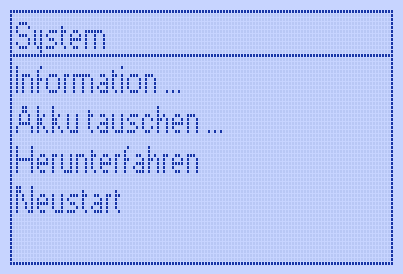
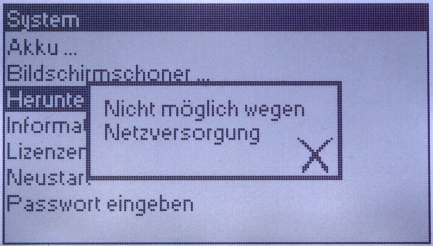
Sollte die Stromversorgung nicht ordnungsgemäß getrennt sein, wird folgende Meldung am Display ausgegeben.
TAS wird heruntergefahren
Alle Komponenten des Systems werden schrittweise heruntergefahren. Während des Herunterfahrens wird der Status am Display angezeigt.
Der Vorgang kann bei LTE-Geräte mehrere Minuten dauern.
TAS schaltet sich aus
Sobald sich das Display ausgeschaltet hat und LEDs erloschen sind, ist das TAS ausgeschaltet.
____________________________________________________________________________________________________________________________________________________________________________________________________________________________
TAS neu starten
Möchten Sie das System neu starten, dann gehen Sie bitte folgendermaßen vor:
Hauptmenü / Neustart
Gehen Sie ins Hauptmenü (System / Untermenü Neustart) am Gerätedisplay und wählen Sie den Punkt „Neustart“.
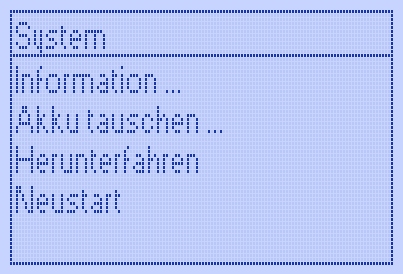
TAS wird neu gestartet
Alle Komponenten des Systems werden schrittweise heruntergefahren und danach neu gestartet.
Der Vorgang kann bei LTE-Geräte mehrere Minuten dauern.
TAS ist neu gestartet
Nach dem Neustart erscheint die Startseite am Display.