myTAS Messwertanzeige und myTAS Berichte
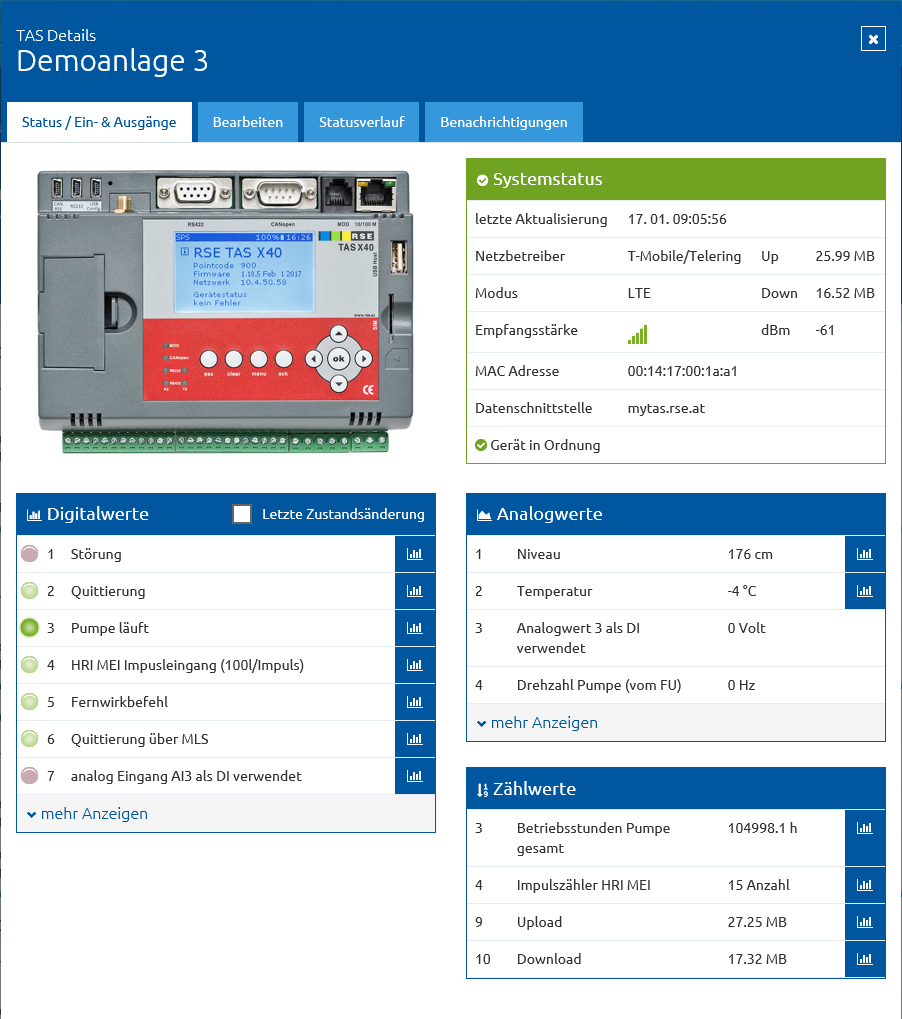
Im myTAS Portal wird ein TAS mit all seinen freigeschalteten und konfigurierten digitalen und analogen Linien, sowie den Zählwerten dargestellt. Zusätzlich werden die wichtigsten Verbindungdaten angezeigt. Die Konfiguration des TAS erfolgt mit der Software TAS-View. Die Konfiguration wird vom myTAS Portal automatisch übernommen.
Die Übernahme der Konfiguration ins myTAS kann einige Minuten dauern.
Das nachstehende Beispiel zeigt die Übernahme der im Kapitel BESCHALTUNG UND KONFIGURATION DER EINGÄNGE (DI/DO) UND AUSGÄNGE (AI/AO) und Kapitel KONFIGURATION DER DATENAUFZEICHNUNG IM TAS vorgenommenen Einstellungen in das myTAS Portal.
myTAS Datenübertragung
Kein Benutzer ist im myTAS eingeloggt
Ist kein Benutzer im jeweiligen myTAS Konto eingeloggt, werden nur die digitalen Line im Intervall von 60 Sekunden gepollt sowie die Kommunikationsüberwachung im 60 Sekunden Takt durchgeführt. Daraus werden die Einträge für den Statusverlauf gebildet. Details dazu entnehmen Sie dem Kapitel DATENLOGGEN - STATUSVERLAUF
Die Zählwerte und die Analogwerte werden während dieser Zeit nicht gepollt, um Datenvolumen zu sparen.
Ein Benutzer ist im myTAS eingeloggt
Sobald sich ein Benutzer einloggt ist, wird das Polling der digitalen Linien, der Analogwerte und der Zählwerte für alle dem Benutzer zugeordneten TAS im 10 Sekundentakt durchgeführt. Die geschieht unabhängig davon, ob man die Übersichtsseite oder das Fenster „TAS Details“ aufgerufen hat.
Wichtiger Hinweis - Datenvolumen:
Durch das Polling-Intervall von 10 Sekunden wird bei mehreren freigeschalteten Analogwerten und Zählwerten ein deutlich höheres Datenvolumen verbraucht. Schließen Sie bitte Ihre Applikation wenn Sie diese nicht mehr benötigen, oder sorgen Sie für ein ausreichendes Datenvolumen für das jeweilige TAS Endgerät. Beim Überschreiten der Datenvolumina werden im TAS entsprechend Ihrer Konfiguration Alarme als Warnhinweis ausgelöst.
____________________________________________________________________________________________________________________________________________________________________________________________________________________________
Anzeige von Stunden- und Tagesbalken von Zählwerten

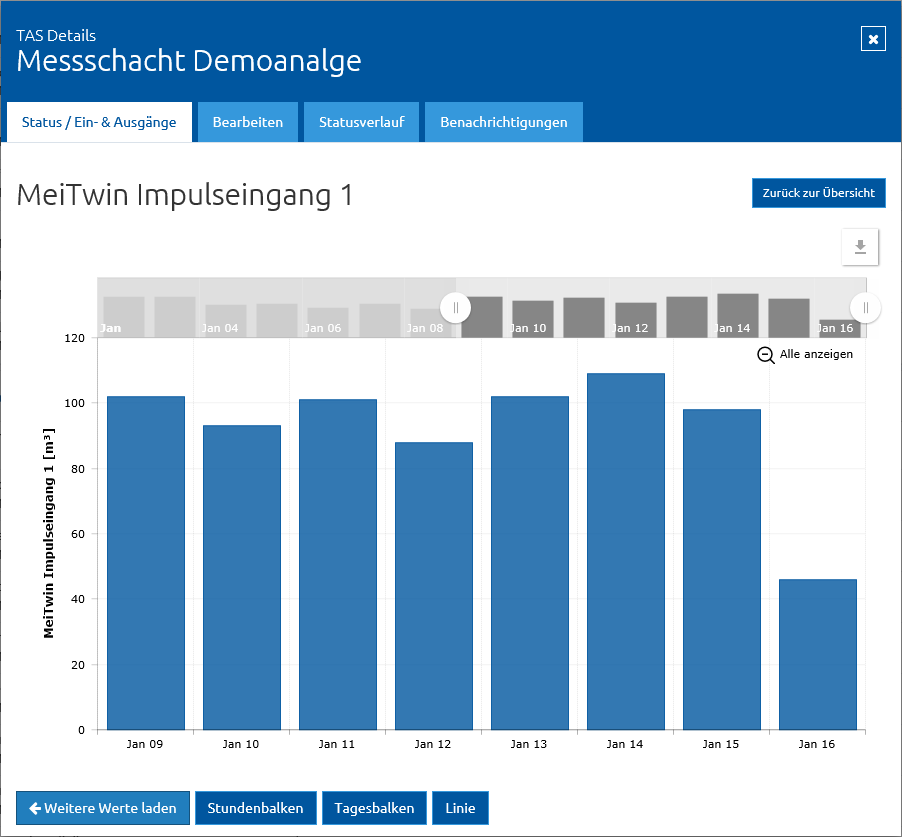
Durch Drücken des Symbols im Bereich Zählwerte in den oben dargestellten TAS Details im myTAS Portal, wird die Messwertanzeige in der Tagesansicht geöffnet. Im oberen Teil der Messwertanzeige, grau dargestellt, befindet sich eine Preview-Anzeige. In dieser kann der im unteren Teil dargestellte Bereich festgelegt werden.

Mit dem Schalter “Weitere Werte laden” können weiter zurückliegende Zählwerte aus der Datenbank geladen werden.
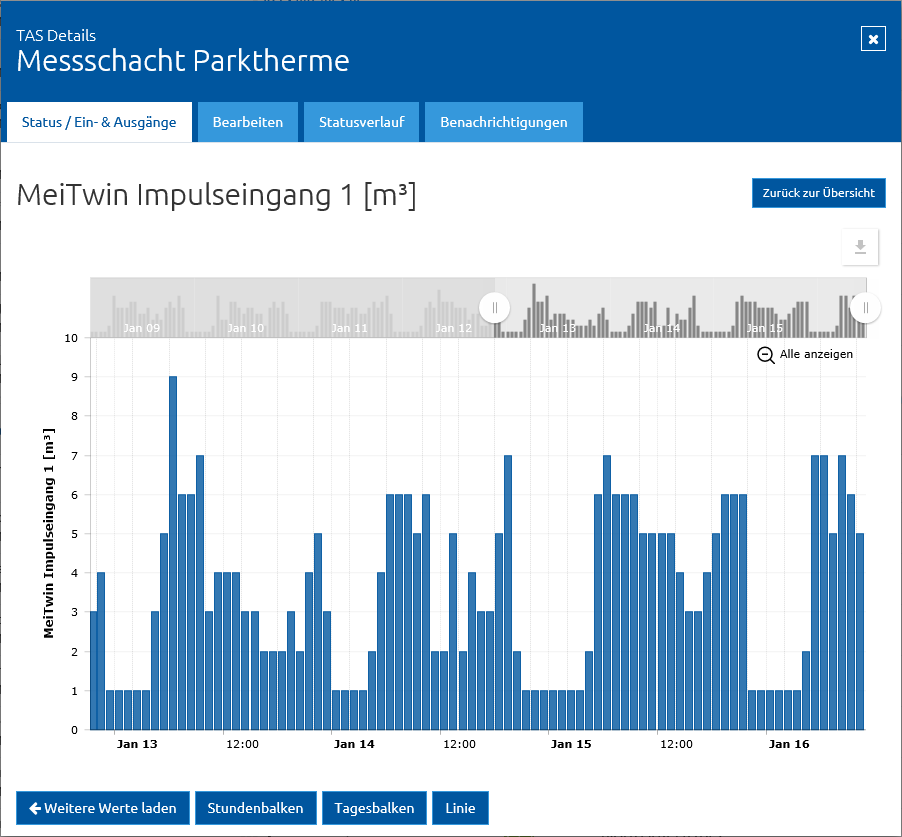
Mit Hilfe der Schaltfläche “Tagesbalken” kann auf die Tagesansicht umgeschaltet werden.
Mit Hilfe des Schalters “Stundenbalken” wird auf die Stundenansicht zurückgeschaltet.
____________________________________________________________________________________________________________________________________________________________________________________________________________________________
Anzeige von Liniendiagrammen von Analogwerten

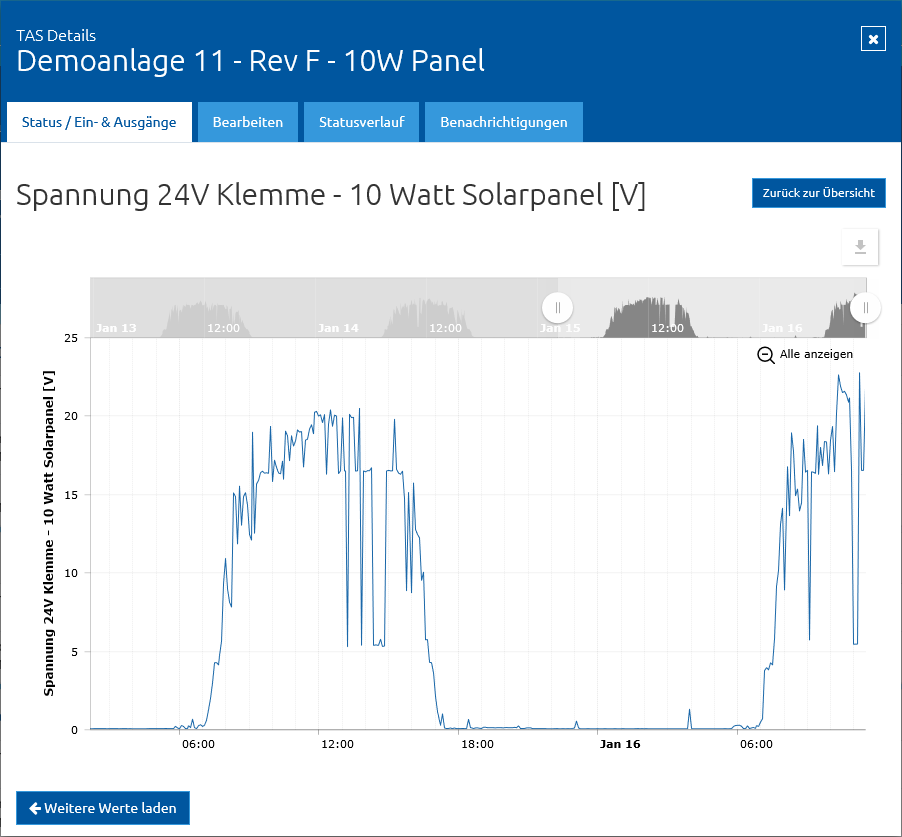
Durch Drücken des Symbols im Bereich Analogwerte in den oben dargestellten TAS Details im myTAS Portal, wird die Messwertanzeige geöffnet. Im obigen Teil der Messwertanzeige, grau dargestellt, befindet sich eine Preview-Anzeige. In dieser kann der im unteren Teil dargestellte Bereich festgelegt werden.

Mit dem Schalter “Weitere Werte laden” können weiter zurückliegende Analogwerte aus der Datenbank geladen werden.
____________________________________________________________________________________________________________________________________________________________________________________________________________________________
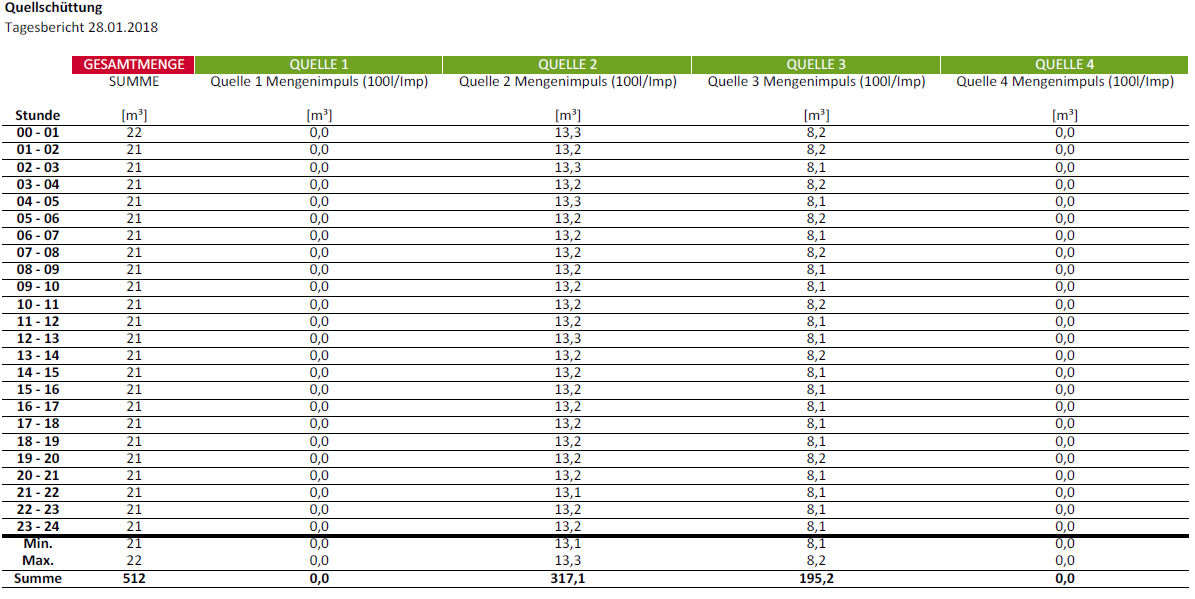
Anzeige von Tages-, Monats- und Jahresberichten von Zählwerten
Im myTAS Portal ist ein umfangreiches einfach zu konfigurierendes Berichtswesen integriert. Mit nur einer Konfiguration stehen Tages-, Monats- und Jahresberichte automatisch zur Verfügung. Ebenso steht ein komfortabler vorformatierter EXCEL-Export zur Verfügung.
Für erweiterte Auswertungen steht in der Berichtekonfiguration „berechnende Funktionen“ zur Verfügungen, wodurch Sie Summenspalten bzw. weitere Berechnungen durchführen können.
Bericht – myTAS Online Ansicht
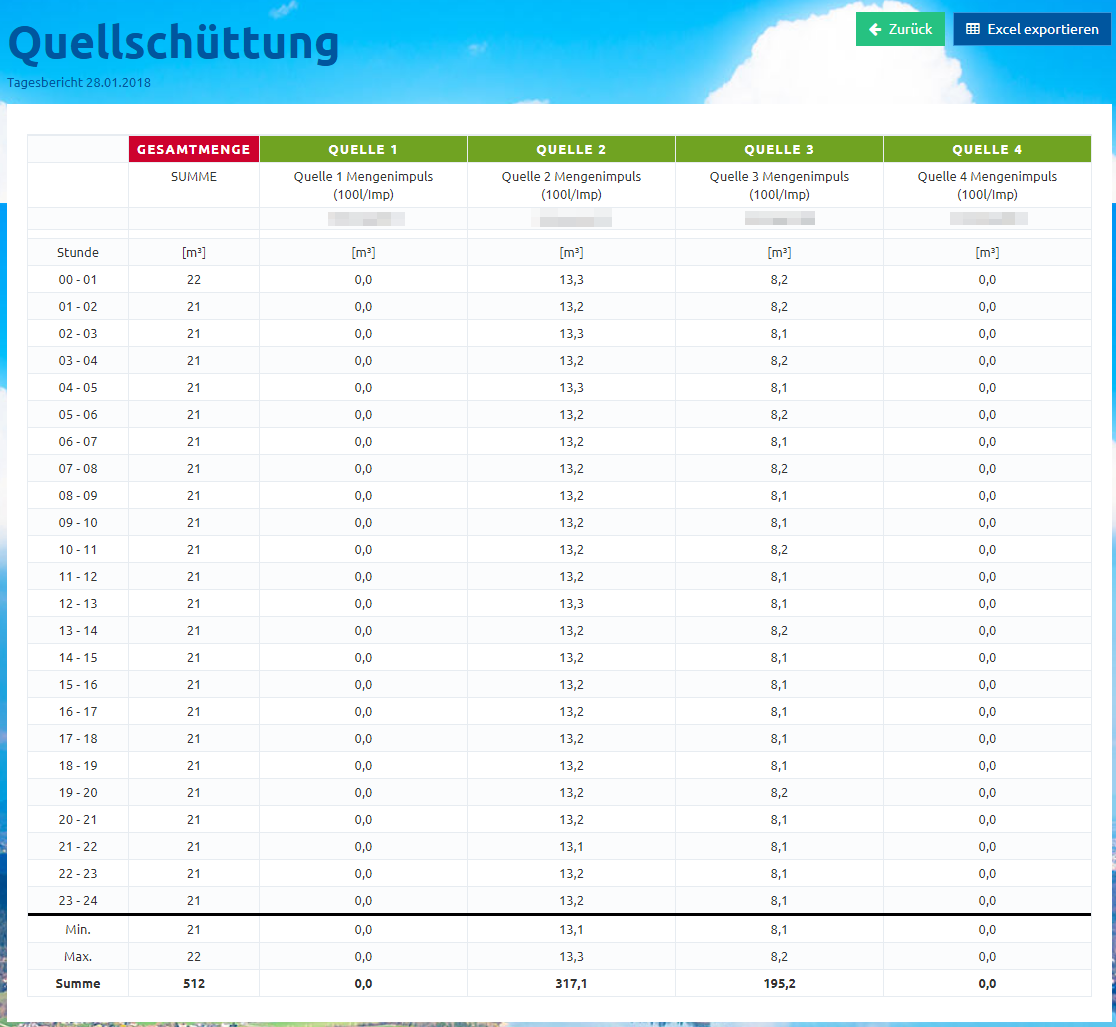
Bericht – myTAS XLS Export
____________________________________________________________________________________________________________________________________________________________________________________________________________________________
Konfiguration der Datenaufzeichnung im TAS
Datenloggen der Alarmlinien
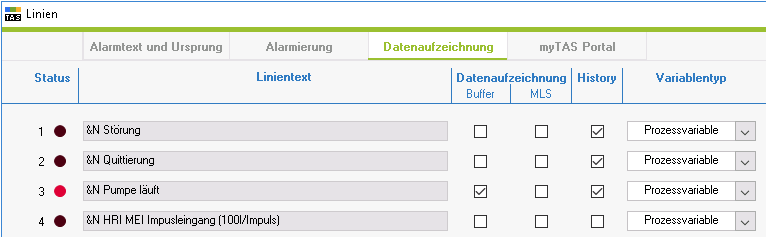
Im Fenster Alarmlinien werden in den Reitern „Datenaufzeichnung“ und „myTAS Portal“ die Einstellungen für das Datenloggen vorgenommen. Die Beispiele beziehen sich auf die Musterbeschaltung vom Kapitel BESCHALTUNG UND KONFIGURATION DER EINGÄNGE (DI/DO) UND AUSGÄNGE (AI/AO) der Eingänge I1 bis I4.
Das TAS speichert bei entsprechender Konfiguration jede Statusänderung einer digitalen Linie mit Zeitstempel im lokalen Pufferspeicher. Dieser Puffer wird in einem gesicherten verschlüsselten Verfahren an das myTAS Portal übergeben. Somit gehen auch bei Unterbrechungen der Datenverbindung bis zum Überlauf des Puffers keine Daten verloren.
Anzeige im myTAS Portal
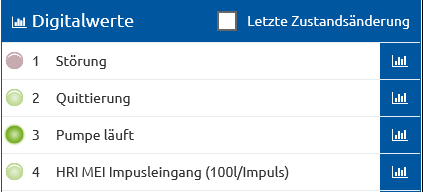
Was wird vom myTAS Portal automatisch übernommen
-
alle digitalen Linien mit Ursprung ungleich gesperrt
-
der Index der Linie
-
der Linientext
-
die Farbe der LED aus dem Reiter myTAS Portal
-
das Diagramm-Symbol, abgeleitet von der Freischaltung des Puffers
-
die Information ob der Statusverlauf im Portal gebildet wird
History
Reiter Datenaufzeichnung
Status
Zeigt den Eingang Status der Linie an. Die Spalte kann mit Hilfe des Symbols ein- und ausgeschaltet werden.

Puffer
Das TAS hat einen lokalen Datenpuffer für 10.200 Datensätze. Für die Übertragung der historischen Daten an das myTAS Portal ist der Datenpuffer zwingend zu aktivieren.
MLS
Wird zusätzlich zum myTAS Portal ein lokales MLS Leitsystem benötigt, so legt das TAS einen 2. Datenpuffer an. Diese Daten werden gesichert an das MLS über die LAN Schnittstelle übertragen.
History
Jedes TAS besitzt eine lokale History mit 2000 Datensätzen, zum Zwecke der Fehlerdiagnose. Das Auslesen der History erfolgt in der Menüleiste mit der nachstehenden Schalfläche.

Variablentyp
Es ist zwingend der Type „Prozessvariable“ zu verwenden.
Reiter myTAS Portal
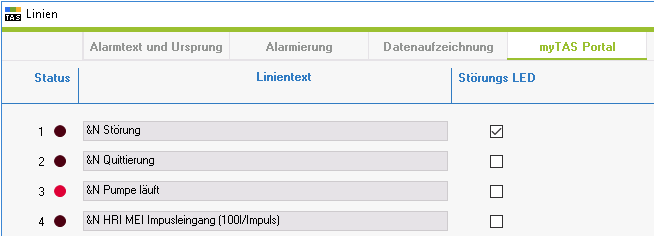
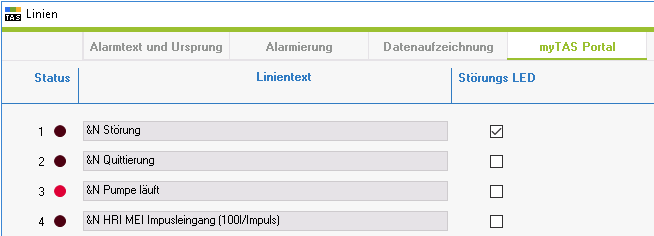
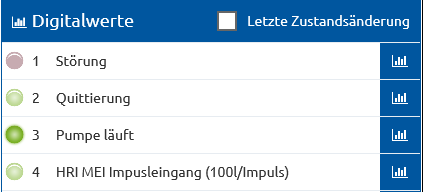
In diesem Reiter wird definiert welche Farbe die LED im Sektor „Digitalwerte“ im Fenster „TAS Details“ des myTAS Portals annimmt. Wenn der Haken in der Spalte „Störungs LED“ aktiviert ist, wird die LED im myTAS Portal rot dargestellt. Wenn der Haken nicht aktiviert ist, wird die LED im myTAS Portal grün dargestellt.
Nachstehendens Beispiel stellt den oben beschriebenen Zusammenhang basierend auf dem Beschaltungsbeispiel aus Kapitel BESCHALTUNG UND KONFIGURATION DER EINGÄNGE (DI/DO) UND AUSGÄNGE (AI/AO) dar.
Datenloggen der Analogwerte
Im Fenster Analogwerte werden im Reiter „Analogwerte“ die Einstellungen für das Datenloggen und die Darstellung im myTAS Portal durchgeführt.
Auswahl des gewünschten Analogwerts
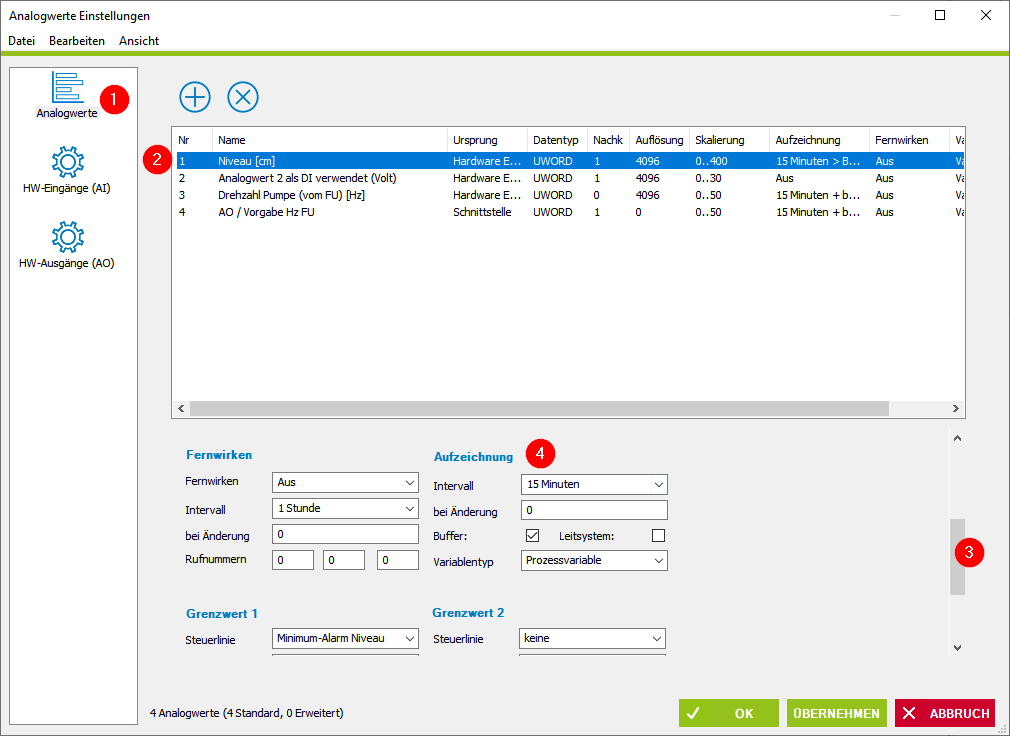
Konfiguration unter Punkt „Aufzeichnung“
Anzeige im myTAS Portal (abweichendes Beispiel zu obiger Konfiguration)
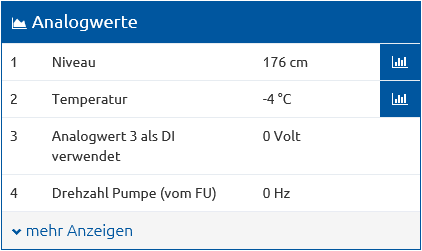
Was wird in das myTAS Portal übernommen
-
alle analogen Linien mit Ursprung ungleich gesperrt
-
der Index des analogen Wertes
-
der Name des analogen Wertes
-
Skalierung Anfang
-
Skalierung Ende
-
der Rohwert des analogen Wertes unskaliert
-
die Einheit, in eckiger [ ] Klammer am Ende des Namens
-
die Anzahl der Kommastellen vom Block Anzeigefunktionen
-
das Diagramm-Symbol, abgeleitet von der Freischaltung des Puffers
„Aufzeichnung“
Name
Der Name der analogen Linie kann nur im Register „Auflösung und Ursprung“ verändert werden.
Datenaufzeichnung
Intervall
Intervall für die zyklische Aufzeichnung des Analogwertes im Puffer oder MLS Speicher. Die aufgezeichneten Daten werden im Zuge des Routinerufs von der Außenstation zum myTAS Portal oder an das lokale MLS übertragen.
Einstellbare Intervalle:
1, 2, 5, 10, 15, 20, 30, 45 Sekunden
1, 5, 10, 15, 30, 45 Minuten
1, 2, 3, 4, 6, 12, 24 Stunden
Änderung
Es ist möglich die Analogwerte bei einer bestimmten Änderung Ihres Wertes aufzuzeichnen. Die benötigte Änderungsschwelle wird immer unskaliert eingegeben. Ist beispielsweise eine Auflösung von 1024 eingestellt und möchte man die Daten bei einer Änderung von 10 % aufzeichnen, so muss man hier eine Änderungsschwelle von 102 eintragen.
Puffer
Übertragung des aktuellen Wertes vom TAS zum myTAS Portal zulassen
Leitsystem
Legt fest, ob die Daten der analogen Linie über Ethernet an das lokale MLS zur Speicherung übergeben werden.
Fernwirken Intervall
Intervall für die zyklische Übertragung des Analogwertes an das myTAS Portal.
Einstellbares Intervall:
5, 10, 15, 20, 30, 45 Sekunden
1, 5, 10, 15, 30, 45 Minuten
1, 2, 3, 4, 6, 12, 24 Stunden
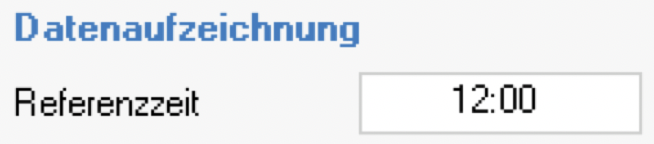
Bei zyklischer Übertragung ist im Menü „Allgemeine Daten“ die Referenzzeit so zu definieren, dass alle nicht TAS Stationen zur gleichen Zeit die Übertragung starten.
Änderung
Es erfolgt eine Übertragung zu den nachstehenden eingetragenen Rufnummern, wenn sich der analoge Eingang um den definierten Wert verändert hat. Die benötigte Änderungsschwelle wird immer unskaliert eingegeben. Ist beispielsweise eine Auflösung von 1024 eingestellt und möchte man die Daten bei einer Änderung von 10 % übertragen, so muss man hier eine Änderungsschwelle von 102 eintragen.
Rufnummern
Zuordnung von maximal 3 zu wählenden Rufnummern aus den Rufnummern 1 – n. Zur Definition tragen Sie den Index der Rufnummer in das gewünschte Feld ein oder klicken Sie mit der rechten Maustaste in das Rufnummernfeld und wählen sie aus der Liste eine parametrierte Rufnummer aus. Weiters besteht die Möglichkeit durch „Rufnummern ändern“ direkt in das Menü „Rufnummern“ zu gelangen und eine neue zu definieren.
____________________________________________________________________________________________________________________________________________________________________________________________________________________________
Datenloggen der Zählwerte
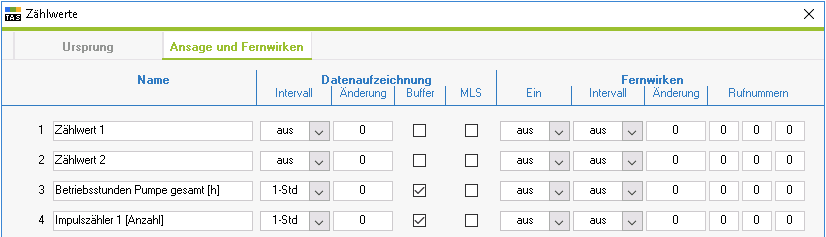
Im Fenster Zählwerte werden im Reiter „Aufzeichnung und Fernwirken“ die Einstellungen für das Datenloggen und die Darstellung im myTAS Portal durchgeführt.
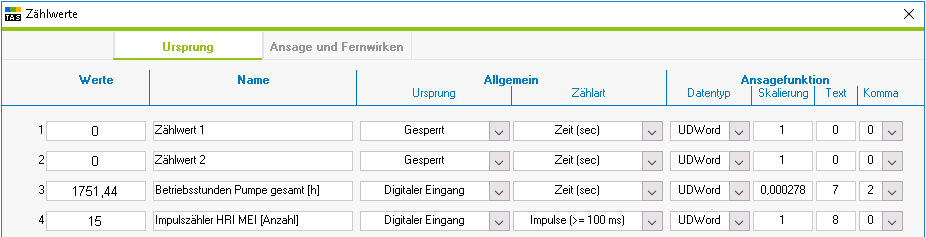
Anzeige im myTAS Portal
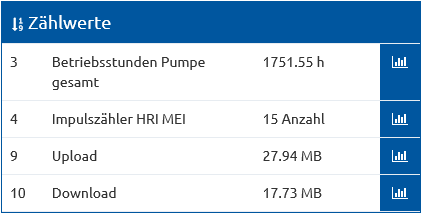
Was wird in das myTAS Portal übernommen
-
der Zählwerte mit Ursprung ungleich gesperrt
-
der Index des Zählwertes
-
der Name des Zählwertes
-
der Skalierungsfaktor
-
der Rohwert des Zählers unskaliert
-
die Einheit, in eckiger [ ] Klammer am Ende des Namens
-
die Anzahl der Kommastellen vom Block Ansagefunktionen
-
das Diagramm-Symbol, abgeleitet von der Freischaltung des Puffers
Reiter Ansage und Fernwirken
Name
Der Name des Zählwertes kann nur im Register „Auflösung und Ursprung“ verändert werden.
Datenaufzeichnung
Intervall
Intervall für die zyklische Aufzeichnung des Zählwerts im Puffer oder MLS Speicher. Die aufgezeichneten Daten werden im Zuge des Routinerufs von der Außenstation zum myTAS Portal oder an das lokale MLS übertragen.
Einstellbare Intervalle:
1, 2, 5, 10, 15, 20, 30, 45 Sekunden
1, 5, 10, 15, 30, 45 Minuten
1, 2, 3, 4, 6, 12, 24 Stunden
Änderung
Es ist möglich die Zählwerte bei einer bestimmten Änderung Ihres Wertes aufzuzeichnen.
Die benötigte Änderungsschwelle wird immer unskaliert eingegeben.
MLS
Legt fest, ob die Daten des Zählwertes über Ethernet an das lokale MLS zur Speicherung übergeben werden.
Fernwirken
Ein
Übertragung des aktuellen Wertes vom TAS zum myTAS Portal zulassen
Intervall
Übertragung des aktuellen Wertes vom TAS zum myTAS Portal zulassen
Einstellbares Intervall:
5, 10, 15, 20, 30, 45 Sekunden
1, 5, 10, 15, 30, 45 Minuten
1, 2, 3, 4, 6, 12, 24 Stunden
Bei zyklischer Übertragung ist im Menü „Allgemeine Daten“ die Referenzzeit so zu definieren, dass alle nicht TAS Stationen zur gleichen Zeit die Übertragung starten.
Änderung
Es erfolgt eine Übertragung zu den nachstehenden eingetragenen Rufnummern, wenn sich der Zählwert um den definierten Wert verändert hat. Die benötigte Änderungsschwelle wird immer unskaliert eingegeben.
Rufnummern
Zuordnung von maximal 3 zu wählenden Rufnummern aus den Rufnummern 1 – n. Zur Definition tragen Sie den Index der Rufnummer in das gewünschte Feld ein oder klicken Sie mit der rechten Maustaste in das Rufnummernfeld und wählen sie aus der Liste eine parametrierte Rufnummer aus. Weiters besteht die Möglichkeit durch „Rufnummern ändern“ direkt in das Menü „Rufnummern“ zu gelangen und eine neue zu definieren.
____________________________________________________________________________________________________________________________________________________________________________________________________________________________
Statusverlauf
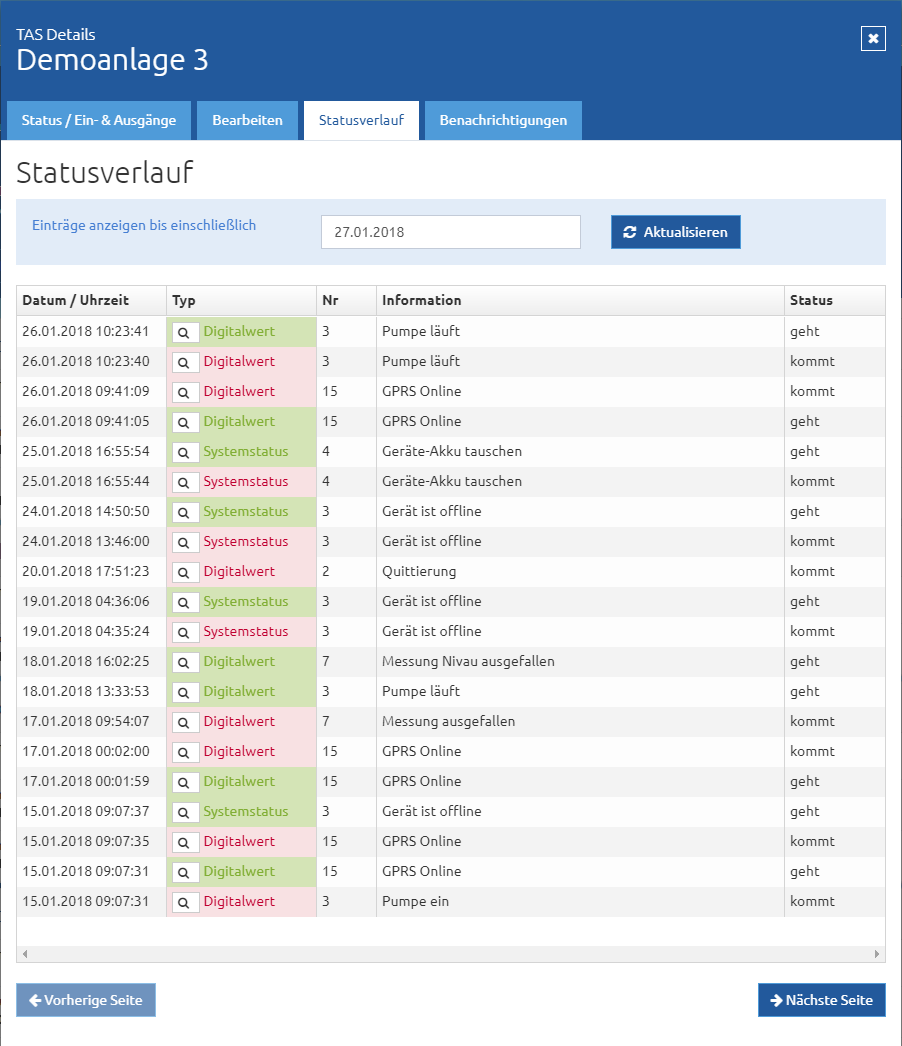
Im Statusverlauf werden für alle freigeschalteten digitalen Linien mit der Eigenschaft „History = “ die „kommt“ und „geht“ Ereignisse im myTAS Portal gespeichert und angezeigt. Weiters werden wichtige Systemstatusmeldungen des TAS, wie „Gerät ist offline“ oder „Geräte-Akku tauschen“ usw. gespeichert und angezeigt. Im Statusverlauf werden je TAS maximal 10.000 Datensätze rollierend gespeichert.
Die Bildung der Einträge im myTAS Portal kann auf 2 Arten erfolgen. Diese sind einerseits das zyklische Abfragen der TAS Stationen durch das myTAS Portal, andererseits die spontane Übertragung bei Änderung des Zustandes der digitalen Linie im TAS an das myTAS Portal.
Abfrage durch das myTAS Portal
Wenn der Benutzer nicht eingeloggt ist, pollt das myTAS Portal die digitalen Linien aller TAS Außenstation im Raster von 60 Sekunden. Hat sich der Benutzer in das Portal eingeloggt, so werden die digitalen Linien aller seiner TAS Geräte im 10 Sekundentakt gepollt. Bei dieser Methode müssen digitale Linien > 60 beziehungsweise >10 Sekunden lang anliegen, und die Verbindung muss online sein, um einen Eintrag im Statusverlauf zu generieren. Der Zeitpunkt des Eintrages im Statusverlauf kann bei dieser Methode, bis maximal zum Pollingintervall von 60/10 Sekunden, vom tatsächlichen Alarmauftritt abweichen. Der digitalen Linie im TAS ist bei dieser Methode keine Übertragung bei Änderung an das myTAS Portal zugeordnet.
In der Gerätehistory (siehe Kapitel KONFIGURATION - Diagnosemöglichkeiten (History)) sind lokal alle Ereignisse gespeichert. Die History können Sie ganz komfortabel über die myTAS Fernwartung aufrufen.
Spontane Übertragung durch das TAS
Möchte man zum digitalen Eingang zeitlich exakt folgende Einträge im Statusverlauf erhalten, so muss der digitalen Linie eine Datenübertragung an das myTAS Portal bei Änderung zugeordnet sein. Der Eintrag in Fenster „Rufnummern“ muss wie nachstehend aussehen:

, PC =980.
So wird bei jeder Zustandsänderung der digitalen Linien eine Datenübertragung vom TAS zum myTAS Portal ausgelöst. Das TAS muss online sein. Die Einträge in den Statusverlauf werden nach dem Einlangen der Zustandsänderung vom myTAS Portal mit dessen Zeitstempel gebildet.
Wichtige Hinweise zur optimalen Nutzung des Statusverlaufes
-
Eingrenzung der Eingänge
Achten Sie bitte darauf, dass digitale Eingängen, welche sich häufig ändern, den Statusverlauf unübersichtlich machen oder „zumüllen“ können. Dies können beispielsweise häufige Schaltspiele von Pumpen in Abwasseranlagen oder Drucksteigerungsanlagen sein.
-
Automatische Unterdrückung
Wird einem digitalen Eingang ein Softwarezähler mit der „Zählart“ „Impulse (>=100 ms)“ zugeordnet, so werden trotz der freigeschalteten Eigenschaft „History = ✓“ keine Einträge im Statusverlauf durchgeführt. Eine Vielzahl von Zählimpulse würde den Statusverlauf „zumüllen“. Die „Zählart“ „Zeit (sec)“ führt zu keiner automatischen Unterdrückung im Statusverlauf.