
Konfiguration
Das TAS wird über die Konfigurationssoftware TAS-View V2 konfiguriert.
Die Konfiguration kann entweder über eine direkte Verbindung zwischen einem eigenen Windows-PC und dem TAS oder über das myTAS Portal erfolgen.
Wenn das Gerät bereits in das myTAS Portal eingebunden ist, können Sie Ihr TAS komfortabel über die myTAS Fernwartung konfigurieren und eine Installation der Konfigurationssoftware auf Ihrem Rechner ist nicht mehr zwingend notwendig.
____________________________________________________________________________________________________________________________________________________________________________________________________________________________
TAS-View V2 Installation
Die Installation kann gratis über unsere Homepage www.rse.at heruntergeladen werden (Menü Download / Login www.rse.at/de/kundenbereich).
Systemvoraussetzungen
Betriebssystem: Windows 7 oder neuer
Festplatte: >= 1 GB freier Speicher
Arbeitsspeicher: >= 4 GB
Monitor: >= 1024 x 768
Installationsvarianten
Erstinstallation: Diese sollte man herunterladen, wenn auf dem Zielsystem noch kein TAS-View V2 installiert ist, oder wenn man sich nicht sicher ist, ob ein TAS-View V2 installiert ist.
Update: Diese sollte gewählt werden, wenn auf dem Zielsystem bereits ein TAS-View V2 installiert ist und dieses lediglich aktualisiert werden soll.
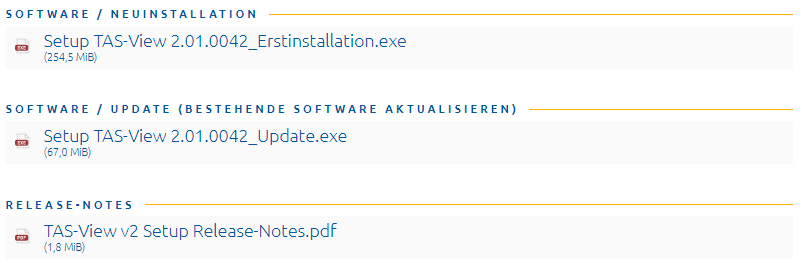
Im Zweifelsfall sollte die Erstinstallation heruntergeladen und installiert werden.
Start der Installation
Beim Start der Erstinstallation benötigt man etwas Geduld. Es dauert eine Weile bis der Installationsdialog erscheint, da im Hintergrund die Installationsdateien zuerst entpackt werden müssen.
Die optionalen Komponenten 'Unified Protocol Router (UPR)' und Microsoft 'Excel Export Tool' werden in der Regel nicht benötigt.
Hilfestellung bei Installationsproblemen bietet das Dokument „TAS-View Installationsprobleme lösen“, welches Sie im Downloadordner finden.
____________________________________________________________________________________________________________________________________________________________________________________________________________________________
Hauptfenster und Symbolleiste
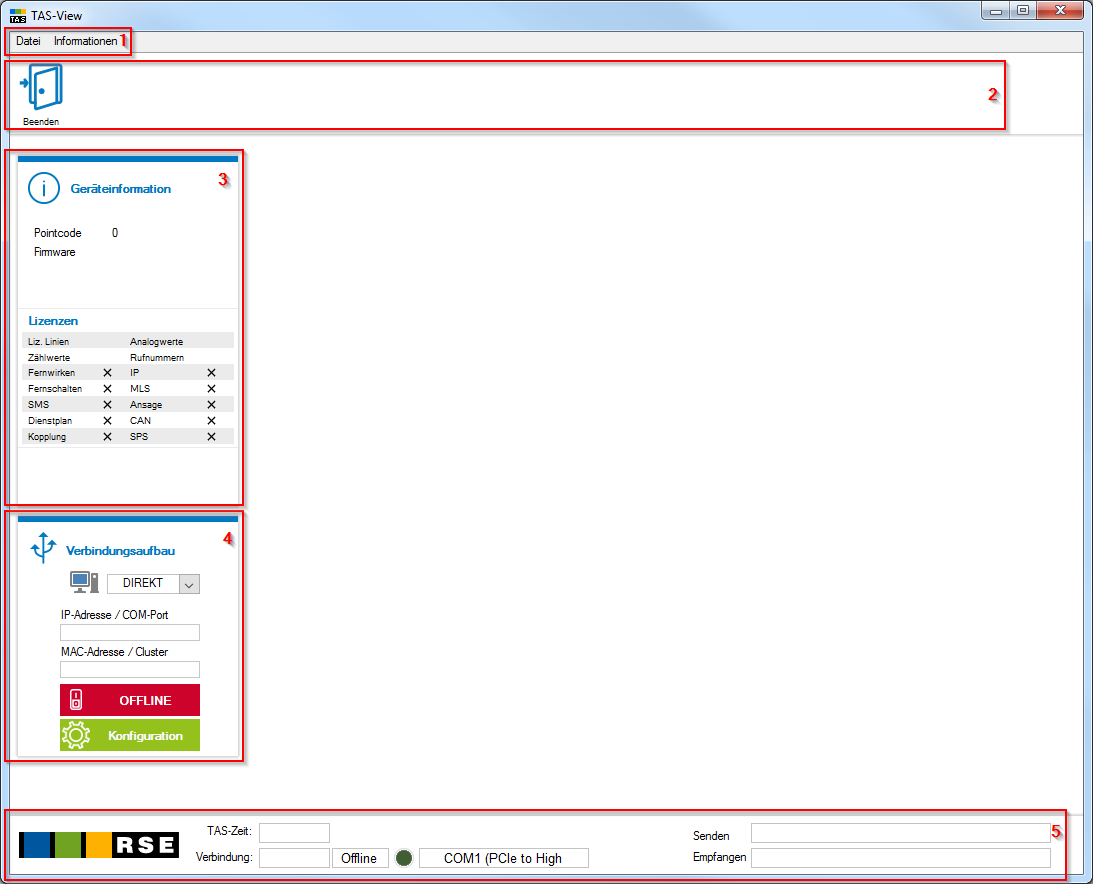
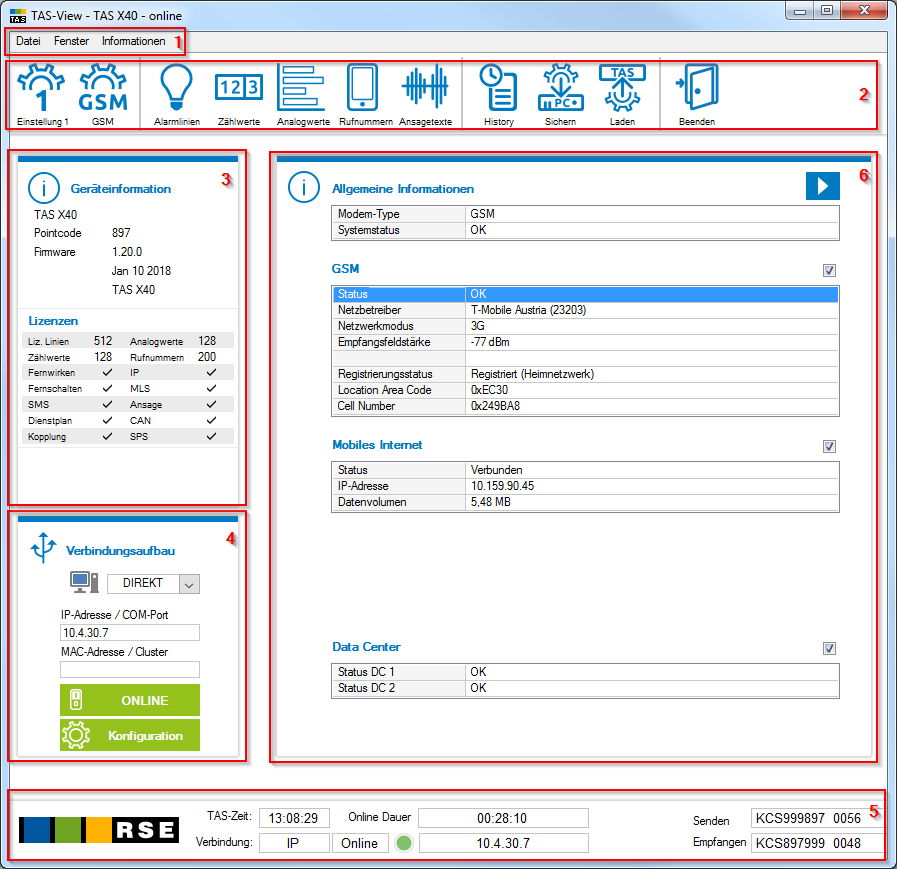
Das TAS-View gliedert sich in folgende Bereiche:
Menüleiste
Unter anderem kann hier das Passwort eingegeben werden, um erweiterte Fenster einzublenden.
Symbolleiste
Über die angezeigten Symbole gelangt man zu den verschiedenen Konfigurationsfenstern, wie z.B. Alarmlinien.
Geräteinformation
Hier stehen Basisinformationen über das Gerät, wie z.B. der Name.
Verbindungsaufbau
Hier kann die Verbindung zum Gerät konfiguriert und gestartet werden.
Statusleiste
Hier stehen Informationen, wie z.B. die Uhrzeit des Geräts.
Dashboard
Anzeige von Statusinformationen des Geräts (ab TAS-Release V1.20.0).
Ansicht nach Programmstart:
Die Konfigurationssoftware TAS-View ist zunächst mit keinem TAS verbunden.
Ansicht nach Verbindungsaufbau zu einem TAS:
Erst wenn eine Verbindung zu einem TAS aufgebaut wurde (Vorgehensweise siehe weiter unten), erscheinen die Informationen und Konfigurationsoptionen für das jeweilige TAS.
____________________________________________________________________________________________________________________________________________________________________________________________________________________________
Benutzerebenen
Es gibt drei Benutzerebenen, über die gesteuert wird, welche Fenster dem Benutzer angezeigt werden.
ohne Passwort
Einfache Ansicht: Es werden nur die am häufigsten verwendeten Fenster angezeigt. Eine umfassende Konfiguration des TAS ist nicht möglich.
Wartung
Ansicht für Fortgeschrittene
Admin
Ansicht für Experten: Hier werden alle Fenster eingeblendet und somit ist es möglich, alle lizensierten Funktionen des Geräts zu konfigurieren.
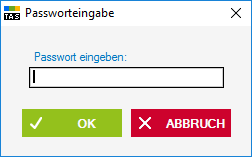
Die Passworteingabe finden Sie im Menü / Datei /Passwort.
Hier ist eine Übersicht über die Funktionen und deren Anzeige in Abhängigkeit von der Benutzerebene. Ein Modul, das nicht lizensiert ist, wird nie angezeigt.
|
Fenster / Funktion |
Kommentar |
kein Passwort |
Wartung |
Admin |
|---|---|---|---|---|
|
Einstellung 1 |
TAS Grundeinstellungen |
✅ |
✅ |
✅ |
|
Einstellung 2 |
TAS Erweiterte Einstellungen |
|
✅ |
✅ |
|
Einstellung 3 |
TAS Erweiterte Einstellungen |
|
|
✅ |
|
GSM |
GSM-Modemeinstellungen |
✅ |
✅ |
✅ |
|
SMS/Pager |
Festnetz-Pagerzugänge |
|
|
✅ |
|
SIP/VoIP |
VoIP Modul |
|
|
✅ |
|
Netzwerk |
Netzwerkeinstellungen |
|
✅ |
✅ |
|
Alarmlinien |
Digitale Eingänge und Alarmlinien |
✅ |
✅ |
✅ |
|
Zählwerte |
Zähleingänge |
✅ |
✅ |
✅ |
|
Analogwerte |
Analoge Eingänge |
✅ |
✅ |
✅ |
|
Relais |
Digitale Ausgänge |
|
✅ |
✅ |
|
Rufnummern |
Rufnummern |
✅ |
✅ |
✅ |
|
Ansagetexte |
Zuordnung von Sprachtexten zu Alarmlinien |
✅ |
✅ |
✅ |
|
Dienstplan |
Diensthabendenumschaltung über Sprache |
|
✅ |
✅ |
|
Alarmplan |
Diensthabendenumschaltung über die Datenbank |
|
|
✅ |
|
Kopplungen |
Kopplungsschnittstelle zu Fremdgeräten |
|
✅ |
✅ |
|
Fernwirken |
Fernwirken zwischen mehreren TAS-Geräten |
|
✅ |
✅ |
|
Profile |
Alarmierung |
|
|
✅ |
|
SPS-Modul |
Erweitern der Standardfunktionen über SPS-Code |
|
|
✅ |
|
History |
Diagnosefenster |
✅ |
✅ |
✅ |
|
Dateisystem |
Anzeige der Dateien im Gerät |
|
|
✅ |
|
Sichern |
Konfiguration zum PC sichern |
✅ |
✅ |
✅ |
|
Laden |
Konfiguration ins TAS Laden |
✅ |
✅ |
✅ |
|
Toolbox |
Diagnosefenster |
|
✅ |
✅ |
|
HMI Editor |
Anpassen des Geräte-Displays |
|
|
✅ |
|
Menü/Werkzeuge |
Erweiterte Diagnose |
|
|
✅ |
|
Menü/TAS-View Konfiguration |
Programmeinstellungen |
|
|
✅ |
____________________________________________________________________________________________________________________________________________________________________________________________________________________________
Verbindungsherstellung mit dem TAS
Die Verbindungsdaten (IP-Adresse) werden im Hauptfenster im Bereich 'Verbindungsaufbau' eingetragen.
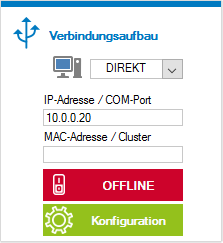
Prinzipiell gibt es mehrere Möglichkeiten, eine Verbindung zum TAS aufzubauen:
Über das myTAS Portal:
Das ist die bequemste Art das TAS zu konfigurieren, da man von der myTAS Portal-Übersichtsseite direkt eine Fernwartungsverbindung öffnen kann. Voraussetzung ist, dass das Gerät mit dem myTAS verbunden ist.
Über eine Netzwerkverbindung:
Wenn man eines oder mehrere TAS-Geräte an das eigene Netzwerk oder den eigenen PC angeschlossen hat, können Sie darüber Ihre Konfiguration durchführen. Voraussetzung ist, dass die Netzwerkeinstellungen korrekt sind.
____________________________________________________________________________________________________________________________________________________________________________________________________________________________
Verbindungsherstellung über Netzwerk
Voraussetzung ist eine bestehende physikalische Netzwerkverbindung zum TAS.
Danach gibt es folgende Unterscheidungsfälle:
Automatisches Beziehen der IP-Einstellungen (DHCP)
Das TAS wird so eingestellt, dass es die IP-Einstellungen automatisch bezieht (DHCP-Client). Im Netzwerk befindet sich ein Router, der als DHCP-Server dient.
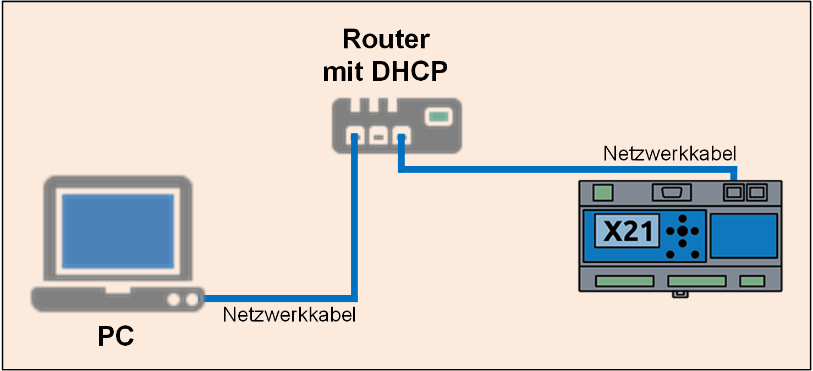
Vorgehensweise:
-
Einstellung am TAS-Display
Menü -> Kommunikationseinstellungen -> Netzwerk
IP-Einstellungen autom. beziehen: ein
.png?cb=207bd6709ab4159ded07c153e8563c00)
-
Menü schließen (Taste „esc“ mehrmals drücken) und die Display-Startseite anzeigen.
-
Herstellen der Verbindung zum Router über ein Netzwerkkabel.
-
Kurze Zeit nach dem Setzen der Einstellung „IP-Einstellungen autom. beziehen“ am TAS-Display und dem Herstellen der Verbindung zum Router, sollte man die zugewiesene IP-Adresse des Geräts ablesen können.
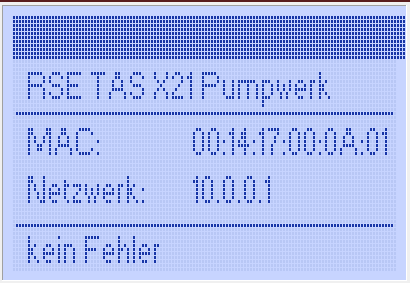
Sollte am Display nach einer Weile die IP-Adresse „169.254.170.74“ oder „0.0.0.0“ angezeigt werden, heißt das, dass der Router (DHCP-Server) nicht erreicht werden konnte.
-
TAS-View öffnen

-
Verbindungsaufbau im TAS-View
Die IP-Adresse des Geräts (hier: 10.0.0.20) eintragen und die Schaltfläche „OFFLINE“ drücken, um den Verbindungsaufbau zu starten.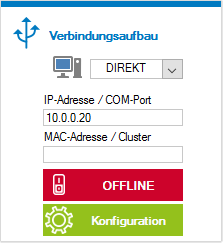
Der Text in der Schaltfläche beginnt zu blinken, während die Verbindung aufgebaut wird.
-
Bei Erfolg, wird die Schaltfläche „ONLINE“ angezeigt sowie die Daten des Geräts im Bereich 'Geräteinformation' angezeigt. Weiters werden in der Symbolleiste einige Symbole angezeigt.
Bei einem Fehler beim Verbindungsaufbau sollte die IP-Adresse mit der Anzeige am TAS kontrolliert, und auch die Schreibweise der IP-Adresse kontrolliert werden. Sollte es dennoch nicht möglich sein, eine Verbindung aufzubauen, kann auf manuelle IP-Einstellungen oder auch auf eine Verbindung über das USB-Konfigurationskabel ausgewichen werden (siehe Kapitel KONFIGURATION - Manuelle IP-Einstellungen).
____________________________________________________________________________________________________________________________________________________________________________________________________________________________
Manuelle IP-Einstellungen
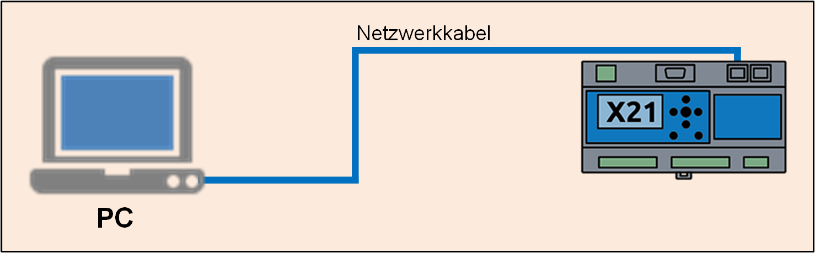
Möglichkeit 1 – Direkt vom PC zum TAS:
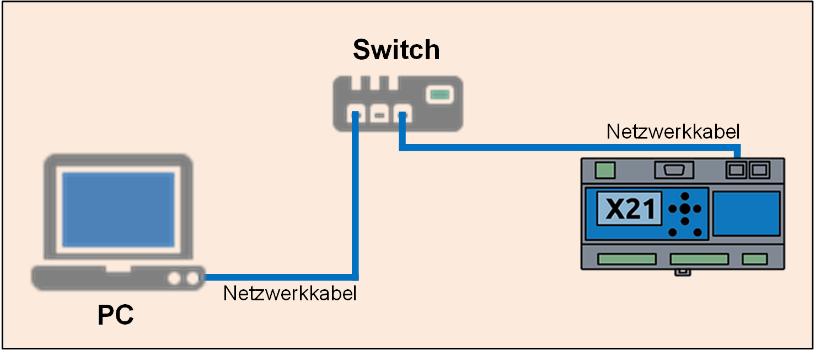
Möglichkeit 2 – vom PC über einen Netzwerkswitch zum TAS:
Vorgehensweise:
-
Sicherstellen, dass das TAS vom Rechner aus über das Netzwerk auch erreichbar ist.
In den meisten Fällen muss man dazu sicherstellen, dass sich sowohl der PC, als auch das TAS im gleichen IP-Subnetz befinden. -
PC und TAS entweder direkt über ein Netzwerkkabel verbinden oder über einen Switch verbinden.
-
Die IP-Adresse des Rechners ablesen bzw. setzen (Nachfolgend am Beispiel von Windows 10):
Netzwerk- und Freigabecenter öffnen: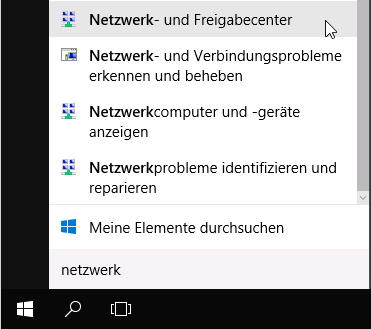
-
Ethernet - Statusfenster öffnen:
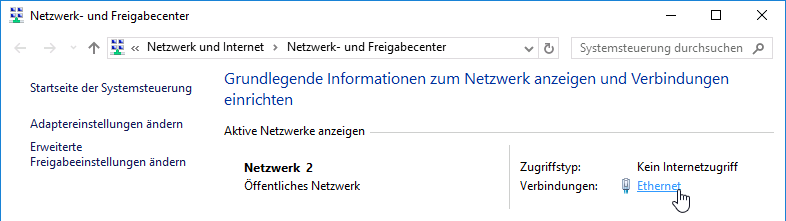
-
Ethernet - Eigenschaften öffnen:
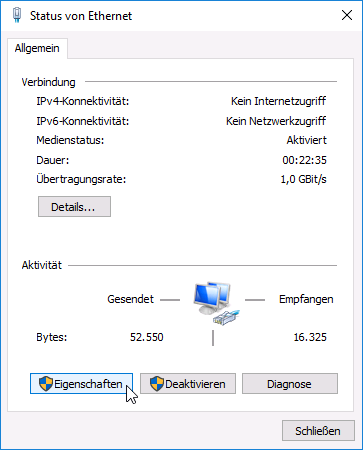
-
„Internetprotokoll, Version 4 (TCP/IPv4)“ öffnen:
Eintrag markieren und dann auf die Schaltfläche „Eigenschaften“ klicken: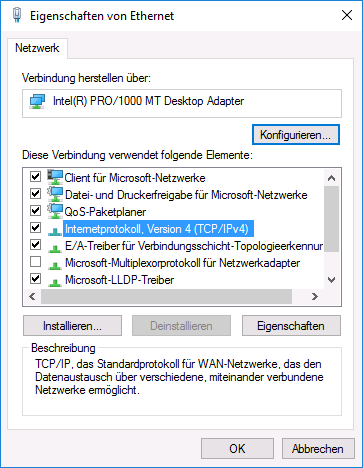
-
IP-Adresse manuell eintragen:
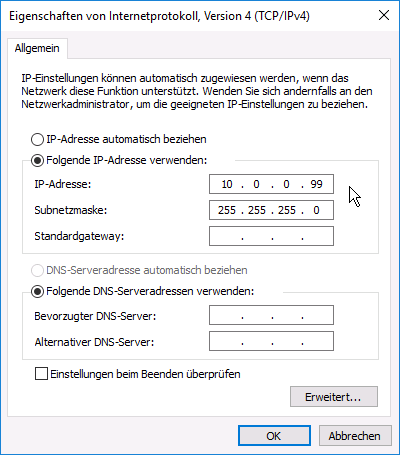
-
Dem TAS eine eindeutige IP-Adresse zuweisen.
Einstellung am TAS-Display
(Menü -> Kommunikationseinstellungen -> Netzwerk).png?cb=8354713f6d7d53fa7186ecf164429939)
Hier wird dem TAS beispielsweise die IP-Adresse 10.0.0.20 zugewiesen.
-
TAS-View öffnen
-
Verbindungsaufbau im TAS-View
Die IP-Adresse des Geräts (hier: 10.0.0.20) eintragen und die Schaltfläche „OFFLINE“ drücken, um den Verbindungsaufbau zu starten.
Der Text in der Schaltfläche beginnt zu blinken, während die Verbindung aufgebaut wird.
-
Bei Erfolg, wird die Schaltfläche „ONLINE“ angezeigt sowie die Daten des Geräts im Bereich 'Geräteinformation' angezeigt. Weiters werden in der Symbolleiste einige Symbole angezeigt.
Bei einem Fehler beim Verbindungsaufbau sollte die IP-Adresse mit der Anzeige am TAS kontrolliert, und auch die Schreibweise der IP-Adresse kontrolliert werden.
____________________________________________________________________________________________________________________________________________________________________________________________________________________________
Fernwartung über das myTAS Portal (myTAS Fernwartung)
Voraussetzungen
Eine bestehende Internetverbindung (über eine kabelgebundene Netzwerkverbindung oder mobiles Internet) vom Gerät zum Portal (siehe Kapitel INBETRIEBNAHME - Herstellen einer Netzwerkverbindung und INBETRIEBNAHME - Herstellen einer Mobilfunkverbindung).
Ein eingerichtetes Benutzerkonto im myTAS Portal sowie die Einbindung des Geräts im myTAS-Portal. (siehe Kapitel INBETRIEBNAHME - Herstellen der Verbindung zum myTAS Portal)
Über die Schaltfläche „Fernwartung starten“ lässt sich eine Verbindung zum TAS aufbauen.

In einem neuen Tab des Web-Browsers wird die TAS-View Sitzung gestartet.
Bei einem Fehler sollte geprüft werden, ob das Gerät mit dem Internet verbunden ist.
Der Status des Geräts im Portal sollte „online“ zeigen.
Alternativ kann man auf die oben genannten Verbindungsarten ausweichen.
____________________________________________________________________________________________________________________________________________________________________________________________________________________________
Sicherheitseinstellungen (Benutzername / Passwort)
Wir empfehlen, jedes TAS mit einer Kombination aus Benutzer und Passwort zu versehen.
Dadurch wird der Zugang zur Gerätekonfiguration für Unberechtigte erschwert.
Wenn ein Benutzer/Passwort im TAS hinterlegt ist, werden die Zugangsdaten bei jedem Verbindungsaufbau abgefragt.
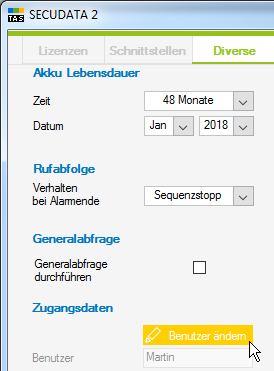
Einstellungen 3

In diesem Fenster kann man im Registerblatt „Diverse“ über die Schaltfläche „Benutzer ändern“ einen Benutzer und ein Passwort hinterlegen.
____________________________________________________________________________________________________________________________________________________________________________________________________________________________
Diagnosemöglichkeiten (History)

In der History werden alle Ereignisse wie zB auftretende Alarme, abgesetzte Rufe, Systemmeldungen, etc. mit Zeitstempel versehen und gespeichert.
Somit lassen sich Ereignisse nachverfolgen und das Verhalten des Geräts analysieren.
Man kann damit zB nachverfolgen, ob eine bestimmte Alarmlinie am Tag zuvor aufgetreten ist, wie lange diese aktiv war, ob das TAS einen Diensthabenden angerufen hat und ob dieser den Ruf erfolgreich abgesetzt wurde. Besonders bei der Analyse des Alarmierungsverhaltens mit mehreren Eskalationsstufen ist dieses Werkzeug hilfreich.
Für die Anzeige des aktuellen Zustands (Alarmlinien, Analogwerte, Zählwerte), eignet sich die Beobachtungsfunktion im jeweiligen Fenster besser (siehe Kapitel BESCHALTUNG UND KONFIGURATION DER EINGÄNGE (DI/DO) UND AUSGÄNGE (AI/AO)).
Anzeige:
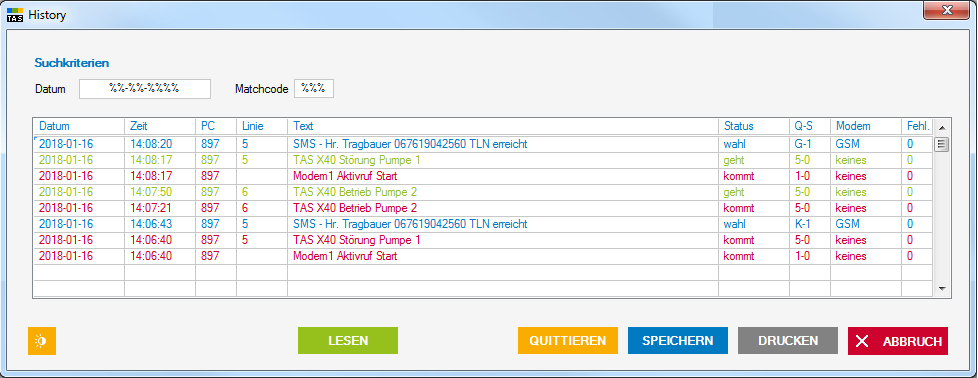
Das jüngste Ereignis wird ganz oben angezeigt. Bis zu 1.000 Datensätze werden abgelegt. Wenn der Speicher voll ist, werden die ältesten Einträge überschrieben.
-
Alarmlinie kommt: Farbe: rot
Text: zB 'Störung Pumpe 1', Status: kommt
Bei Alarmauftritt werden die Zeit, Nummer und der Name der Alarmlinie gespeichert.
-
Alarmlinie geht: Farbe: grün
Text: zB 'Störung Pumpe 1', Status: geht
Bei Ende des Alarms werden die gleichen Informationen in grün gespeichert.
-
Teilnehmer wird gerufen: Farbe: blau
Text: 'SMS - TLN erreicht', Status: wahl
Wenn ein Ruf abgesetzt wurde, werden die Zeit, die auslösende Alarmliniennummer, Name und Rufnummer des Teilnehmers und das Wahlergebnis ('erreicht' bzw. 'nicht erreicht') gespeichert.
-
Systemereignisse: Farbe: rot
Text: zB 'Modem1 Aktivruf Start', Status: kommt
Diesen Einträgen ist keine bestimmte Liniennummer zugeordnet, da sie das Gerät im Allgemeinen betreffen.
____________________________________________________________________________________________________________________________________________________________________________________________________________________________
Speichern / Laden der Konfiguration
am PC sichern

Hiermit kann man die Konfiguration am PC, an dem das TAS-View Programm läuft, speichern.
Diese lässt sich in weiterer Folge im offline-Modus ansehen und bearbeiten sowie auch wieder ins TAS laden.
ins TAS laden

Hiermit kann man eine zuvor gespeicherte Konfiguration in das TAS laden. Dadurch wird die bestehende Konfiguration im TAS überschrieben.
Ausnahmen sind der SPS-Code, die Ansagedaten (aufgezeichnete Sprachdateien) und die Datei mit der Display-Konfiguration. Diese können wahlweise überschrieben oder auch auf dem Stand des TAS belassen werden.